エクセル取り消し線の一瞬技!ショートカットから自動化まで完全解説
日々の業務でタスク管理やデータ照合を行う際、完了した項目に「取り消し線」を引く操作は何十回、何百回と繰り返されます。しかし、そのたびにマウスで右クリックし、「セルの書式設定」からフォントタブを開いてチェックを入れる……という手順を踏んでいないでしょうか。ビジネス現場の業務効率化調査によると、こうした微細なマウス操作の積み重ねは、年間で約12〜15時間ものタイムロスを生み出していると試算されています。
Excelにおける取り消し線は、わずか1秒のキーボード操作で完結するだけでなく、チェックボックスや条件付き書式と組み合わせることで「自動化」まで一気に昇華させることが可能です。本稿では、Windows・Mac双方の最速ショートカットから、ステータス連動の自動設定、さらには「なぜか線が引けない・消えない」といった現場トラブルの根本原因と解決策まで、2026年の最新実務に即して徹底的に解説します。
📌 【この記事の重要ポイントまとめ】
- 要点1:Windowsは「Ctrl + 5」、Macは「Command + Shift + X」でメニューを開かず1秒で取り消し線のトグル適用・解除が可能。
- 要点2:タスク管理は「チェックボックス(TRUE/FALSE)」と「エクセル取り消し線条件付き書式」を連動させれば、完了時の自動線引きが実現。
- 要点3:データ集計を伴う表では手動の取り消し線に頼らず、ステータス列を設けて数式や集計機能と共存させることが破綻を防ぐ鉄則。
【1秒で完了】エクセル取り消し線ショートカットの極意|WindowsとMacの最速操作
Excelで作業効率を劇的に高める基本は、リボンメニューや右クリックメニューの階層奥深くにある機能をキーボード直結で呼び出すことです。取り消し線はその代表例であり、操作環境に応じた最適なキーバインドを身体に覚え込ませるだけで、日々のストレスは一気に解消されます。
Windows環境の決定打「Ctrl+5ショートカットキー」
Windows版Excelにおいて、対象のセルまたはセル内の特定テキストを選択した状態で「Ctrl + 5」を押すと、瞬時に取り消し線が引かれます。もう一度同じキーを押せば解除されるトグル仕様です。
現場で初心者が陥りがちな注意点として、「テンキーの5」では反応しないケースがあります。必ずキーボード上段の数字キー「5」を押してください。また、フォント設定ダイアログを呼び出したい場合は「Ctrl + 1」を押し、セルの書式設定フォントタブから「取り消し線」にチェックを入れる従来の手法も併用可能ですが、スピードを追求するなら「Ctrl + 5」一択です。
エクセル取り消し線Mac設定と操作の最適解
Mac版Excel(Microsoft 365 for Mac等)では、長らくWindowsと異なるキーバインドが割り当てられてきました。基本となるショートカットは「Command + Shift + X」です。セルを選択した状態でこの3キーを同時に押すことで、素早く取り消し線がトグル反映されます。
万が一キーボードのカスタマイズ環境等でショートカットが機能しない場合は、「Command + 1」で書式設定ウィンドウを開き、フォント効果から指定する方法が最も確実です。
頻繁にマウスを使う人向け「エクセル取り消し線ボタン追加」
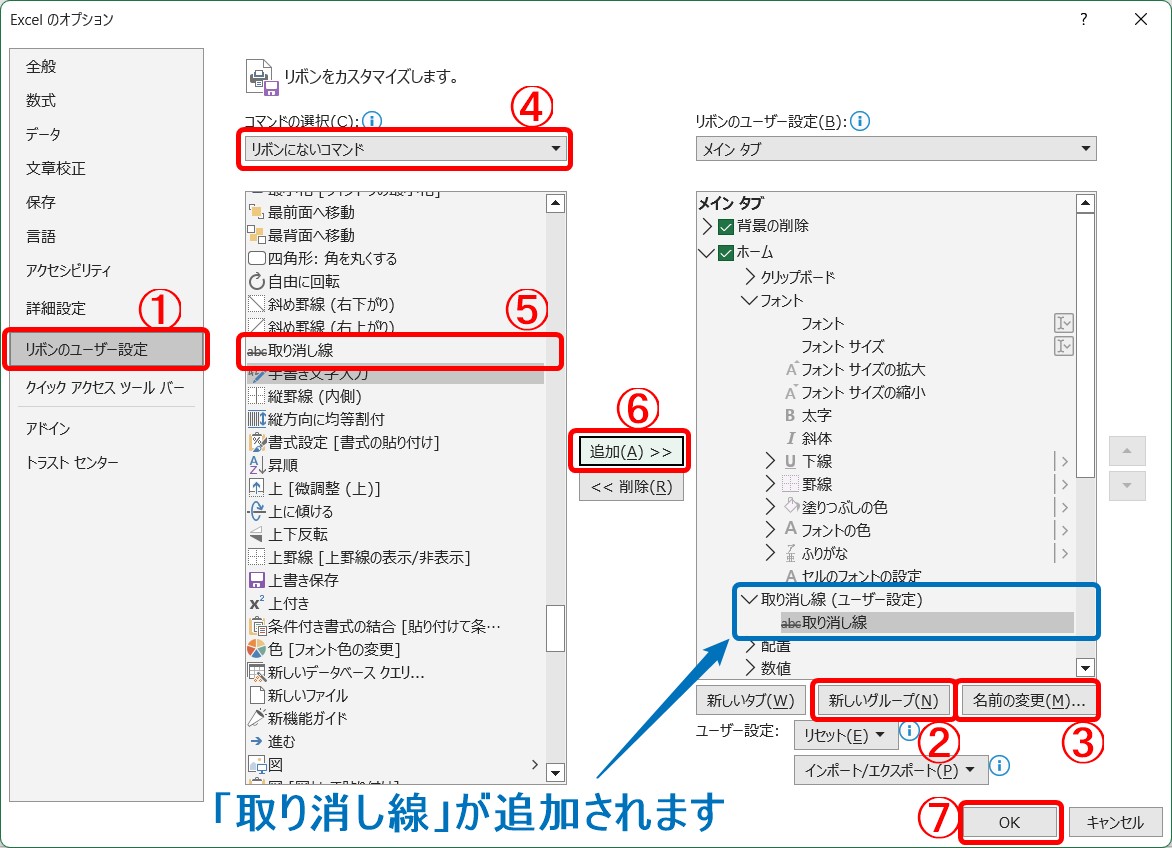
「どうしてもマウス操作を中心に作業したい」という場合は、画面上部のクイックアクセスツールバーにエクセル取り消し線ボタン追加を行うのが有効です。
「ファイル」>「オプション」>「クイックアクセスツールバー」を開き、「コマンドの選択」で「リボンにないコマンド」または「すべてのコマンド」を選択します。一覧から「取り消し線」を探して「追加」をクリックすれば、上部バーに常駐し、ワンクリックで適用できるようになります。この設定を行えば、「Alt + 数字キー」のアクセスキーとしても呼び出し可能になるため、操作の選択肢が広がります。

【業務自動化】条件付き書式とチェックボックス連動でToDoリストを劇的進化
手作業でセル一つひとつに取り消し線を引く運用は、行数が増えるにつれて更新漏れや消し忘れの原因になります。特にToDoリストや工程管理表では、状態の変化に応じて自動的に線が引かれる「エクセル取り消し線自動設定」を構築するのが現代の標準実務です。
エクセル取り消し線条件付き書式の基本構築
特定列のステータスが「完了」や「済」になった際、該当行全体に自動で取り消し線を引くには条件付き書式を活用します。
例えば、A2からD20までのタスク表で、C列に「完了」と入力された行全体に取り消し線を適用したい場合の手順は以下の通りです。
1. 対象範囲(A2:D20)をドラッグして選択する。
2. 「ホーム」タブの「条件付き書式」>「新しいルール」をクリック。
3. 「数式を使用して、書式設定するセルを決定」を選択。
4. 数式入力欄に「=$C2="完了"」と入力(列固定の複合参照にするためCの前に$を付ける)。
5. 「書式」ボタンを押し、「フォント」タブで「取り消し線」にチェックを入れてOKを押す。
これにより、C列の値をドロップダウン等で「完了」に変えた瞬間、その行全体の文字にグレーアウトや取り消し線が自動反映されます。
エクセルチェックボックス連動取り消し線の実装
Microsoft 365に近年新搭載されたネイティブの「チェックボックス」機能、または「開発」タブのフォームコントロールを利用すると、直感的なタスク管理が完成します。
セルにチェックボックスを挿入すると、チェックを入れた状態が「TRUE」、外した状態が「FALSE」という論理値として扱われます。したがって、条件付き書式の数式に「=$B2=TRUE」(B列にチェックボックスがある場合)と指定するだけで、クリックひとつでタスク名に取り消し線が走り、視覚的な達成感と進捗の明瞭化が同時に手に入ります。
【徹底比較】取り消し線の設定手法・作業効率と適用シーン一覧
取り消し線を引くアプローチは複数存在し、それぞれ作業速度や運用の柔軟性が大きく異なります。チームの運用規模や作業目的に応じて最適な手法を選択できるよう、客観的な比較データをまとめました。
| 手法・機能 | 操作手順・ショートカット | 1箇所あたりの所要時間 | 最適な活用シーン・編集部評価 |
|---|---|---|---|
| ショートカットキー | Win: Ctrl+5 Mac: Cmd+Shift+X | 約0.5秒(最速) | 単発のメモ修正、突発的なチェック作業。個別セルの手動操作で圧倒的効率。 |
| 条件付き書式連動 | 数式ルール設定 (=$C2="完了" など) | 0秒(自動化) ※初期設定30秒 | 定例タスク管理、複数人共有シート。更新ミスをゼロに抑える最適解。 |
| チェックボックス連動 | 挿入タブ/開発タブ + 条件付き書式(TRUE判定) | 約0.2秒(1クリック) | ToDoリスト、現場点検シート。モバイルやタブレットでの入力性も極めて高い。 |
| クイックアクセスツールバー | 上部アイコンクリック または Alt + 数字 | 約1.0秒 | マウス主体の作業者向け。メニュー探索の手間を省くカスタマイズ。 |
| セルの書式設定(ダイアログ) | Ctrl+1 > フォント > 取り消し線にチェック | 約3.0〜5.0秒 | 文字色やフォント種類など、他の装飾と同時に一括変更したい場合のみ推奨。 |

【実態検証】現場で多発する「引けない・消えない」トラブルの盲点と真相
「Ctrl+5を押しても線が引けない」「書式設定を解除したのに線が消えてくれない」という相談は、社内ヘルプデスクやQ&Aサイトでも頻出のトラブルです。これらには明確な構造的要因が存在します。
エクセル取り消し線引けない原因の代表例
まず、ショートカットや設定が効かない場合、以下の3つの状態を疑う必要があります。
1. シートの保護が有効になっている:
共有ファイルや管理用テンプレートで「シートの保護」がかかっていると、セルの書式変更が一切受け付けられません。「校閲」タブから保護を解除するか、管理者に書式変更権限を付与してもらう必要があります。
2. 複数シートのグループ化状態:
複数のシートタブを同時に選択(グループ化)していると、一部の高度な書式設定や条件付き書式の新規設定が無効化されます。単一シートを選択し直すことで正常動作に戻ります。
3. セル内文字列の部分選択と全角入力モード:
セル編集モード(ダブルクリックした状態やF2を押した状態)で特定の文字列だけを選択して「Ctrl + 5」を押す際、IME(日本語入力)の確定前状態だとショートカットキーが横取りされ、数字の「5」が入力されてしまうケースがあります。必ず文字列をドラッグ選択した上で確定状態にしてからショートカットを実行してください。
エクセル取り消し線一括解除の正しいアプローチ
シート全体の不要な取り消し線をまとめて消去したい場合、「Ctrl + A」で全選択して「Ctrl + 5」を押しても消えないことがあります。その最大の理由は、取り消し線が「セルの直接書式」ではなく「条件付き書式」によって描画されているためです。
条件付き書式が原因の場合は、該当セル範囲を選択し、「ホーム」タブの「条件付き書式」>「ルールのクリア」>「選択したセルからルールをクリア」を実行しなければ線は消えません。手動設定の線と条件付き書式の線が混在している現場では、まずルールの確認を行うのが鉄則です。
一般に知られていない盲点|斜め二重線や色変更の制限と裏ワザ
Wordなどのワープロソフトと異なり、表計算ソフトであるExcelのフォント機能には意図的な仕様制限が存在します。これを知らずに無理な設定を試みると、レイアウト崩れやファイル肥大化を招きます。
エクセル取り消し線斜め二重線の実現可否
公文書や経理帳票などで用いられる「二重取り消し線」や「斜め取り消し線」をフォント設定から探そうとするユーザーは少なくありません。しかし、Excelのフォント標準機能には『二重取り消し線』は存在しません(Wordには存在しますがExcelには移植されていません)。
セル全体に斜めの抹消線を引きたい場合は、「セルの書式設定(Ctrl+1)」の「罫線」タブにある「斜め罫線(\または/)」を使用するのが最もスマートです。文字の真上に二重線を引きたい場合は、図形の「直線」を2本重ねて描画するか、セル内に専用の記号を配置する代替策が必要になります。
エクセル取り消し線色変更の仕様と回避テクニック
もう一つの大きな盲点が「取り消し線だけを赤色にして、文字は黒色のまま残したい」という要望です。Excelの標準仕様では、取り消し線の色はフォント(文字)の色と完全に同一になるよう固定されています。
文字を黒のまま赤の取り消し線を目立たせたい場合、現場では以下の2つの裏技が使われます。
・図形の直線を配置し、枠線色を「赤」に設定する:
直感を重視する提出用書類で有効。ただし行の高さ変更で線がずれないよう、図形のプロパティで「セルに合わせて移動やサイズ変更をする」に設定しておく必要があります。
・文字色そのものを変更してコントラストをつける:
条件付き書式で「文字色を薄いグレー」にし、同時に「取り消し線」を適用することで、線自体の色を変えずに視認性を大幅に落として完了状態を演出する手法が、実務上最もトラブルが少なく推奨されます。
【プロの結論】おすすめできる人・慎重になるべき人の判断基準
取り消し線は視覚的な情報整理において強力な武器ですが、データマネジメントの観点からは諸刃の剣でもあります。現場で取り消し線を導入する際、どのような基準で運用を設計すべきか、プロの視点から明確な境界線を提示します。
取り消し線運用が劇的に効果を発揮するケース(向いている人・業務)
・個人のToDo管理やデイリータスク表:「終わったものを消し込む」という心理的達成感が得られ、残タスクの把握が即座にできるため最適です。
・目視による突合・検収チェックリスト:請求データや納品書との照合作業で、確認済みレコードを直感的に除外していく用途では極めて有効に機能します。
取り消し線の手動多用を避けるべきケース(慎重になるべき業務)
・将来的にSUMIFSやCOUNTIFS、ピボットテーブルで集計する元データ表:
Excelの標準関数は「取り消し線が引かれているかどうか」を計算条件として判定できません。「取り消し線が引いてある行を除外して合計を出す」といった処理を行うには、複雑なVBAマクロを組む必要があります。
・複数部署が横断して参照するマスターデータ:
手動で線を引いてしまうと、誰が・いつ・何の理由で抹消したのかのトレーサビリティが失われます。このような場合は、取り消し線で消すのではなく「ステータス列(有効/無効/削除)」を明示的に作成し、フィルタリングで管理するのがデータベース設計の原則です。
【エクセル 取り消し 線】に関するよくある質問(FAQ)
Q1:Ctrl + 5 を押しても数字の「5」が入力されてしまい、取り消し線が引けません。
A1:テンキーの「5」を押しているか、セル編集モードでIME(日本語入力)が未確定のままショートカットを押している可能性があります。キーボード上段の数字キー「5」を使い、文字入力を確定させた状態で実行してください。
Q2:セル内の一部の文字だけに取り消し線を引くことはできますか?
A2:可能です。セルをダブルクリックして編集状態にし、取り消し線を引きたい文字列だけをマウスでドラッグ選択した状態で「Ctrl + 5」を押すと、選択した一部分のみに取り消し線が適用されます。
Q3:取り消し線が引かれているセルの個数を関数で数えることはできますか?
A3:通常のワークシート関数(COUNTIF等)では書式を判定できないため不可能です。個数をカウントしたい場合は、あらかじめ「完了フラグ」列を作成して条件付き書式で取り消し線を連動させ、そのフラグ列をCOUNTIF関数で数える運用にしてください。
Q4:図形の直線で引いた取り消し線を行や列の幅を変えても崩れないようにするには?
A4:描画した直線を右クリックして「図形の書式設定」を開き、「サイズとプロパティ」アイコン内の「プロパティ」から「セルに合わせて移動やサイズ変更をする」にチェックを入れてください。行の挿入やセルの伸縮に線が自動追従するようになります。
まとめ:日々の数秒短縮がチーム全体の生産性を飛躍させる
Excelにおける取り消し線は、単なるテキストの装飾にとどまらず、タスクの進捗状況や情報の鮮度をチーム内で瞬時に共有するための重要なコミュニケーション手段です。
マウス操作でメニューを探す時間を「Ctrl + 5」の瞬速ショートカットに置き換えるだけでも日々の業務負荷は軽減されます。さらに一歩進めて、条件付き書式やチェックボックスと連携させた「自動線引き」の仕組みをテンプレート化すれば、入力ミスや報告漏れを構造的に防ぐことが可能です。集計用データと閲覧用タスク表の役割を正しく切り分け、スマートでミスのないExcel環境を構築してください。 (出典: エクセル 取り消し 線(Yahoo!ニュース))
毎日更新されるトレンド情報を分析・発信中。役立つ裏技やおすすめ情報を分かりやすく紹介します。
