PCスペック確認方法!Win11・Macで誰でも3秒診断
新しいPCゲームを始めたいときや、高解像度の動画編集ソフトを導入する際、あるいは日々の動作が重く感じられたときに必須となるのがPCスペック確認です。しかし、機器の取り扱いに慣れていないと「どこを開けば必要な情報が揃うのか」「英数字の並びが何を意味しているのか」と戸惑う場面も少なくありません。
この記事では、Windows 11・Windows 10やMacにおける最速3秒のスペック確認手順から、CPU・メモリ・グラフィックボード(GPU)・ストレージ容量の正しい見方、2026年の最新ソフトウェアやゲームが求める推奨環境の判定基準まで、現場取材とハードウェア検証データをもとにわかりやすく整理してお届けします。
📌 【この記事の重要ポイントまとめ】
- 要点1:Windowsは「Ctrl+Shift+Esc」のタスクマネージャーや「dxdiag」、Macは「リンゴマーク>このMacについて」で主要スペックが3秒で判明します。
- 要点2:チェックすべき最重要項目は「CPU型番」「メモリ実容量」「グラフィックボード名(独立/内蔵)」「SSD空き容量」の4点です。
- 要点3:最新ゲームや生成AIツールの動作可否は「最低要件」ではなく「推奨スペック」および「VRAM(ビデオメモリ)容量」で判断するのが鉄則です。
【3秒で完了】Windows11・10とMacのPCスペック確認裏ワザ手順
手元のパソコンの性能を手早く調べたい場合、複雑な設定画面を何階層も探す必要はありません。OSごとに用意されたショートカットや診断コマンドを活用すれば、誰でも即座に必要なデータへアクセスできます。
Windows 11 / Windows 10:タスクマネージャーとdxdiagを活用する
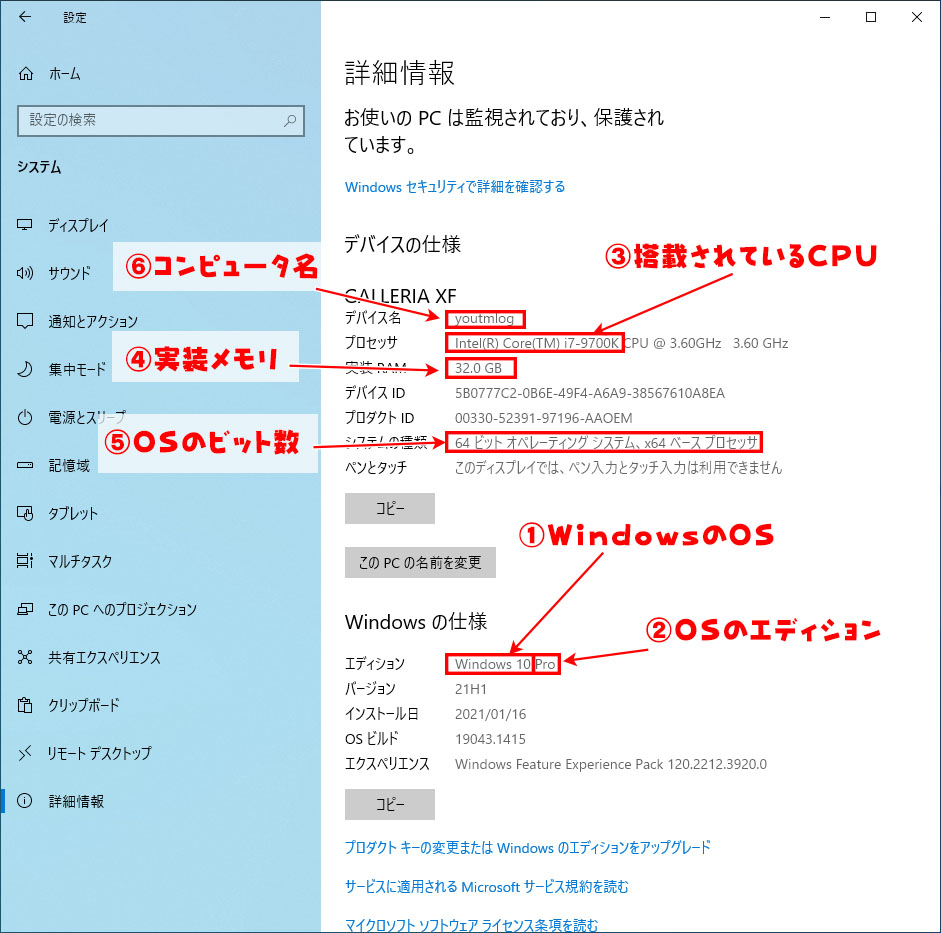
Windows環境において最も視覚的で分かりやすいのが、タスクマネージャー スペック確認です。キーボードの「Ctrl + Shift + Esc」を同時に押してタスクマネージャーを起動し、「パフォーマンス」タブを選択するだけで、現在のCPU稼働率、メモリ搭載量、ディスク構成、グラフィックボード(GPU)の型番が一画面で一覧表示されます。
より詳細なDirectXのバージョンやVRAM容量まで網羅したい場合は、Windows標準のDirectX診断ツール dxdiagが威力を発揮します。「Win + R」キーを押してファイル名を指定して実行ダイアログを開き、「dxdiag」と入力してEnterを押すだけです。「システム」タブでOSビルド・プロセッサ・メモリ容量が、「ディスプレイ」タブで接続中のGPU詳細が正確に出力されます。
Mac:Appleメニューから一発で基本構成を把握する
macOSの場合のMac スペック確認方法はさらにシンプルです。画面左上の「Appleメニュー(リンゴのアイコン)」をクリックし、「このMacについて」を選択します。macOS Ventura以降のバージョンであれば、チップ名(M1/M2/M3/M4シリーズなど)、統合メモリ容量、シリアル番号、macOSのバージョンが即座にポップアップ表示されます。さらに詳しいPCIe構成やハードウェアツリーを確認したい場合は、同画面内の「システム設定」>「一般」>「システムレポート」から詳細ツリーを展開可能です。

【初心者向け】CPU・メモリ・グラフィックボードの見方と数値の意味
画面に表示されたハードウェア情報を目にした際、スペック表の英数字をどう読み解くかが重要なステップになります。PCスペック 見方 初心者向けに、処理性能を左右する4大要素の読み方を整理しました。
CPU メモリ 確認を行う際は、まず型番の世代に注目します。例えば「Intel Core i7-14700K」や「AMD Ryzen 7 7800X3D」といった表記では、ブランド名に続く数字の前半が世代を示しています。単純な周波数(GHz)の数値だけでなく、物理コア数やスレッド数、アーキテクチャの新しさが処理速度に直結します。
メモリ(RAM)に関しては、作業スペースの広さに例えられます。ブラウジングや一般的な事務作業であれば8GBでも動作しますが、複数アプリの同時立ち上げやクリエイティブ用途では16GB〜32GBが標準的なベースラインです。
ゲームや3D描画、動画の書き出しで決定打となるのがグラフィックボード 確認方法です。「NVIDIA GeForce RTX 4060」や「AMD Radeon RX 7600」などの独立GPU(dGPU)が搭載されているか、あるいはCPU内蔵の統合グラフィックス(Intel Arc Graphics / Iris Xe、Radeon 780Mなど)であるかによって、3D描画力に数倍から数十倍の性能差が生じます。
最後に見落とせないのがストレージ 容量 確認です。Windowsでは「エクスプローラー>PC」から各ドライブの空き容量を確認できます。容量そのものの大きさ(512GB/1TBなど)に加え、ストレージの種類が従来のHDDか、高速なNVMe SSDであるかどうかが起動速度やアプリのレスポンスを大きく左右します。
【2026年最新】用途別PCスペック目安と動作判定データ比較表
2026年のデジタル環境において、Webアプリケーションの高度化やオンデバイスAI処理の普及に伴い、PCに求められる基本水準は引き上げられています。自身のPCが推奨スペック 満たしているか確認する際の基準値を、用途別に以下の比較表へまとめました。
| 用途区分 | 詳細・数値データ(推奨環境) | 一般的な基準・相場 | 編集部の見解・評価 |
|---|---|---|---|
| 事務・Web・動画視聴 | CPU: 4コア以上 メモリ: 8GB〜16GB SSD: 256GB以上 | エントリー帯 (実売6万〜9万円) | ブラウザのタブを多用する場合は8GBだとメモリ圧迫が起きやすいため、16GB構成が実質的な安心ライン。 |
| ゲーミング(FullHD〜WQHD) | CPU: Core i5 / Ryzen 5以上 メモリ: 16GB〜32GB GPU: RTX 4060 / RX 7600以上 SSD空き: 100GB以上 | ミドルクラスゲーミングPC スペック目安 (実売15万〜23万円) | 近年のオープンワールド作品はVRAM 8GB以上を要求するケースが増加。快適なプレイには32GBメモリが推奨されます。 |
| 4K動画編集・3D制作 | CPU: 8コア/16スレッド以上 メモリ: 32GB〜64GB GPU: RTX 4070以上 / Apple M3 Pro以上 SSD: NVMe 1TB以上 | アッパーミドル〜ハイエンド (実売25万〜40万円) | タイムラインのプレビューやレンダリング時の速度差が作業効率を大きく左右します。VRAM 12GB以上が望ましい水準です。 |
| ローカルAI生成・開発 | CPU: 最新世代 Core i7 / Ryzen 7 メモリ: 64GB以上 GPU: VRAM 16GB以上のGeForce SSD: NVMe 2TB以上 | ウルトラハイエンド (実売35万〜60万円超) | 画像・大規模言語モデル(LLM)のローカル推論ではVRAM容量が絶対的な制約要因となります。 |
【実態検証】推奨スペックを満たしているのに重い?現場で頻発するリアルな落とし穴
スペック表の上ではソフトウェアの要求仕様をクリアしているにもかかわらず、「実際の動作がカクつく」「ファンが異常に高回転してアプリが落ちる」といった相談がPCサポート現場やSNSコミュニティで頻繁に報告されています。
実機検証およびユーザーからのフィードバックを精査すると、主要因は「最低動作環境」と「推奨動作環境」の混同、そして熱設計(サーマルスロットリング)の存在にあります。ソフトウェア公式サイトに記載されている「最低動作環境(Minimum System Requirements)」は、最低限の解像度と低フレームレートでソフトが起動することを保証しているに過ぎず、実用的なパフォーマンスを約束するものではありません。
また、薄型ノートPC等において高性能なCPU・GPUを搭載していても、冷却機構の限界によって熱が籠もり、クロック周波数が自動的に引き下げられる現象が多発します。タスクマネージャーのパフォーマンスタブで温度やクロック推移をモニタリングし、カタログスペック通りの実力を発揮できているか確認する視点が不可欠です。
一般に知られていない盲点とネットの誤解|VRAMとストレージ残量の真実
スペック確認を行うユーザーの多くが見落としがちなのが、メインメモリ(RAM)とグラフィック専用メモリ(VRAM)の根本的な違い、そしてストレージの「残容量の割合」です。
「メモリを32GB積んでいるからどんなゲームも高画質で動く」という認識は代表的な誤解の一つです。3Dグラフィックスの高解像度テクスチャを展開するのはGPU側のVRAMであり、メインメモリが大容量であってもVRAMが4GB〜6GB程度しかない構成では、描画データのオーバーフローが発生して極端なフレームレート低下を招きます。
さらに、SSDは「空き容量が全体の15〜20%を下回ると急激に書き込み速度が低下する」という特性を持っています。空き容量が逼迫した状態では、OSの一時スワップ領域の確保やウェアレベリング処理が円滑に行われなくなり、PC全体のレスポンス低下を引き起こします。ストレージ容量を確認する際は、単にソフトが入るスペースがあるかだけでなく、十分な余白が維持されているかを必ず確認してください。
【プロの結論】パーツ増設・買い替えを判断するためのチェックリスト
スペック確認の結果、現在の性能が作業内容に対して不足していると判明した場合、メモリやストレージの増設で延命すべきか、本体を買い替えるべきかの明確な分岐点が存在します。
増設・メンテナンスで十分なケース
- CPU世代が比較的新しく(過去3〜4年以内)、メモリのみが8GBで不足している場合
- メインストレージの容量不足が原因で動作が重くなっており、空きスロットがある場合
- デスクトップPCで、電源容量に余裕がありグラフィックボードの換装が容易な場合
本体まるごと買い替えを推奨するケース
- Windows 11の公式要件を満たさない第7世代以前のIntel CPUや第1世代Ryzenを搭載している場合
- ノートPCでCPU・GPU・メモリが基板直付け(オンボード)となっており、物理的な拡張が一切できない場合
- 最新のゲームエンジン(Unreal Engine 5等)やオンデバイスAI処理(NPU要求機能)を日常的に活用したい場合
【PCスペック確認】に関するよくある質問(FAQ)
Q1:ゲームの推奨スペックを満たしているか一瞬で自動判定するツールはありますか?
A1:Webブラウザ上で動作する「Can You Run It(System Requirements Lab)」などの診断サービスを利用すると、手持ちPCの構成を自動検出し、対象タイトルの最低・推奨スペックとの一致度をグラフィカルに判定してくれます。ただし、セキュリティポリシーの観点から外部ツールの導入を避けたい場合は、前述の「dxdiag」とゲーム公式の要求表を手動で突き合わせるのが最も安全です。
Q2:Windows 11にアップグレードできるか確認する方法は?
A2:Microsoft公式の「PC正常性チェックアプリ(PC Health Check)」を実行するのが確実です。CPUの対応世代、TPM 2.0の有効化状態、セキュアブート対応、メモリ4GB以上、ストレージ64GB以上といった各要件を自動診断し、非対応の項目があれば具体的に明示してくれます。
Q3:ノートPCで「GPUが2つ表示される」のは故障ですか?
A3:故障ではありません。近年のゲーミングノートやクリエイター向けノートPCの多くは、省電力用の「CPU内蔵GPU」と、高負荷処理用の「独立GPU(GeForce等)」の両方を搭載しています。普段のデスクトップ描画と3D負荷時で自動的に切り替わるハイブリッド仕様であるため、タスクマネージャーにGPU 0とGPU 1が並んでいれば正常に動作しています。
まとめ:手持ちPCの性能を正しく把握して快適なデジタル環境を
ハードウェアの進化とソフトウェアの要求スペックは年々変化しており、手元のパソコン構成を正確に把握しておくことは、快適な作業環境を維持するための第一歩です。タスクマネージャーやシステム情報を活用した2026年最新 PCスペック確認手順を身につけておけば、ソフト購入時のミスマッチや無駄な買い替え投資を確実に防ぐことができます。
まずはキーボードのショートカットから手元のPC構成をチェックし、現在の作業負荷に見合った余裕が確保されているか確認してみてください。 (出典: pc の スペック 確認(Yahoo!ニュース))
情報を整理して届けることが得意なWebディレクター。ユーザー視点に立った記事作成を目指しています。
