Excel標準偏差の求め方完全解説!STDEV.PとSの違いや偏差値算出まで
業務報告書やマーケティング分析で「データのばらつき」を示す際、多くの実務者が頼りにするのがExcelの標準偏差関数です。しかし、数式バーに「=STDEV」と打ち込んだ瞬間、候補に現れる「STDEV.P」と「STDEV.S」の選択で手が止まった経験はないでしょうか。実際に社内会議で「作成者によって標準偏差の数値が微妙にズレている」というトラブルが頻発しており、その背景には関数の誤用が存在します。
データの全体を測るのか、一部から全体を推測するのか――この根本的な前提を取り違えると、導き出されるリスク評価や品質管理基準は根底から狂いかねません。本稿では、2026年現在のMicrosoft 365および主要バージョンにおけるExcel2026最新関数仕様まとめを踏まえ、計算結果がズレる数学的理由から偏差値の算出、グラフでのエラーバー可視化まで、実務で失敗しないための実践ノウハウを徹底検証します。
📌 【この記事の重要ポイントまとめ】
- 要点1:全数調査なら「STDEV.P」、一部サンプルからの推測なら「STDEV.S」を選択するのが鉄則。
- 要点2:計算結果が異なる理由は「分母がNかN-1か」にあり、標本から母集団の分散を正確に推測する不偏分散の仕組みに起因する。
- 要点3:旧関数(STDEV / STDEVP)は互換性維持のため残されているが、計算精度と共同編集の観点から「.P / .S」への完全移行が強く推奨される。
【2026年最新】Excel標準偏差の求め方と基本関数一覧|STDEV.PとSTDEV.Sの違い
実務現場におけるExcel標準偏差の求め方は、対象となるデータの性質によって明確に二分されます。現在Excelに実装されている主要関数は、対象範囲に含まれる数値のみを計算する標準タイプと、論理値や文字列も評価対象に含める「A」付きタイプに分かれています。
実務で頻繁に交わされる「STDEV.PとSTDEV.Sの違いは何か」という疑問に対し、最も端的な答えは「手元にあるデータが全体のすべて(母集団)か、それとも一部の抜き出し(標本)か」という点に集約されます。末尾の「P」はPopulation(母集団)、「S」はSample(標本)の頭文字です。
| 関数名 | 対象データと数式(分母) | 一般的な用途・実務シーン | 編集部の見解・推奨度 |
|---|---|---|---|
| STDEV.P | 母集団全体(分母:N) | 社内全社員の健康診断データ、期末テストの学年全員の成績 | 全数調査時の標準。データそのものの確定したばらつきを見る場合に必須。 |
| STDEV.S | 標本サンプル(分母:N-1) | 顧客満足度アンケート(抽出調査)、製造ラインの抜取検査 | ビジネス実務の最頻出関数。一部から全体を推測する大半のケースで推奨。 |
| STDEV / STDEVP | 旧仕様互換用(STDEV=S相当 / STDEVP=P相当) | Excel 2007以前に作成されたレガシーファイルの閲覧・更新 | 互換用として残存。新規ファイル作成での利用は非推奨。 |
| STDEVA / STDEVPA | 文字列・論理値を含むデータ(TRUE=1, FALSE/文字列=0) | 未回答やフラグ混在データをそのまま集計する特殊な工程 | 意図しないゼロ換算による歪みが生じるため、専門用途以外では非推奨。 |
Microsoftの公式技術文書にもある通り、かつて標準だった「STDEV」と「STDEVP」は、統計的な意味合いを明確にするためExcel 2010以降「.S」と「.P」へ再編されました。これがSTDEVとSTDEVPの互換性理由であり、最新版でも後方互換性のために古い関数名が動作するものの、計算ロジックの透明性を保つためにはExcel標準偏差関数一覧の中から明確に意図した「.P」または「.S」を選択することが実務上の標準作法となっています。

計算結果がズレる決定的な理由|母集団と標本分散の違いに見る数学的背景
実務現場の検証において、最も多くの質問が寄せられるのが「同じデータ列を選択しているのに、STDEV.PとSTDEV.Sでなぜ数値が変わるのか」という疑問です。この標準偏差計算結果が異なる理由は、統計学における母集団と標本分散の違いに直結しています。
標準偏差とは、各データの「平均値からの離れ具合」を二乗して平均し、その平方根を取った値です。ここで決定的な差を生むのが「データ数で割る(Nで割る)」のか、「データ数から1を引いた値で割る(N-1で割る)」のかという計算式の分母です。
- STDEV.P(母集団の標準偏差): 分母に全データ数「$N$」を用いる。手元にあるデータそのものが分析対象のすべてであるため、そのまま平均的なばらつきを算出する。
- STDEV.S(標本標準偏差 / 不偏標準偏差): 分母に「$n-1$」を用いる。手元のデータは大きな母集団から抜き出した一部に過ぎず、サンプル内の平均値は母集団の真の平均値とわずかにズレる。このズレによって生じる「ばらつきの過小評価」を補正するために、分母を1小さくして数値をやや大きめに算出する。
例えば、ある5つの測定値(10, 20, 30, 40, 50)で計算した場合、平均値は30となります。このとき、STDEV.Pで計算すると約14.14となりますが、STDEV.Sで計算すると約15.81となり、約11.8%もの差が生じます。データ件数が数千、数万と増えれば両者の差は極めて小さくなりますが、サンプルサイズが数十件程度の小規模な調査では無視できないズレとして顕在化します。
実務で差がつく実践ステップ|Excel平均値と標準偏差の計算から偏差値算出まで
ここからは、実務で即座に役立つ具体的な数式入力手順を解説します。売上分析や人事評価などで必須となるExcel平均値と標準偏差の計算を行い、そこからエクセル偏差値の出し方までをワンストップで組み立てるフローです。
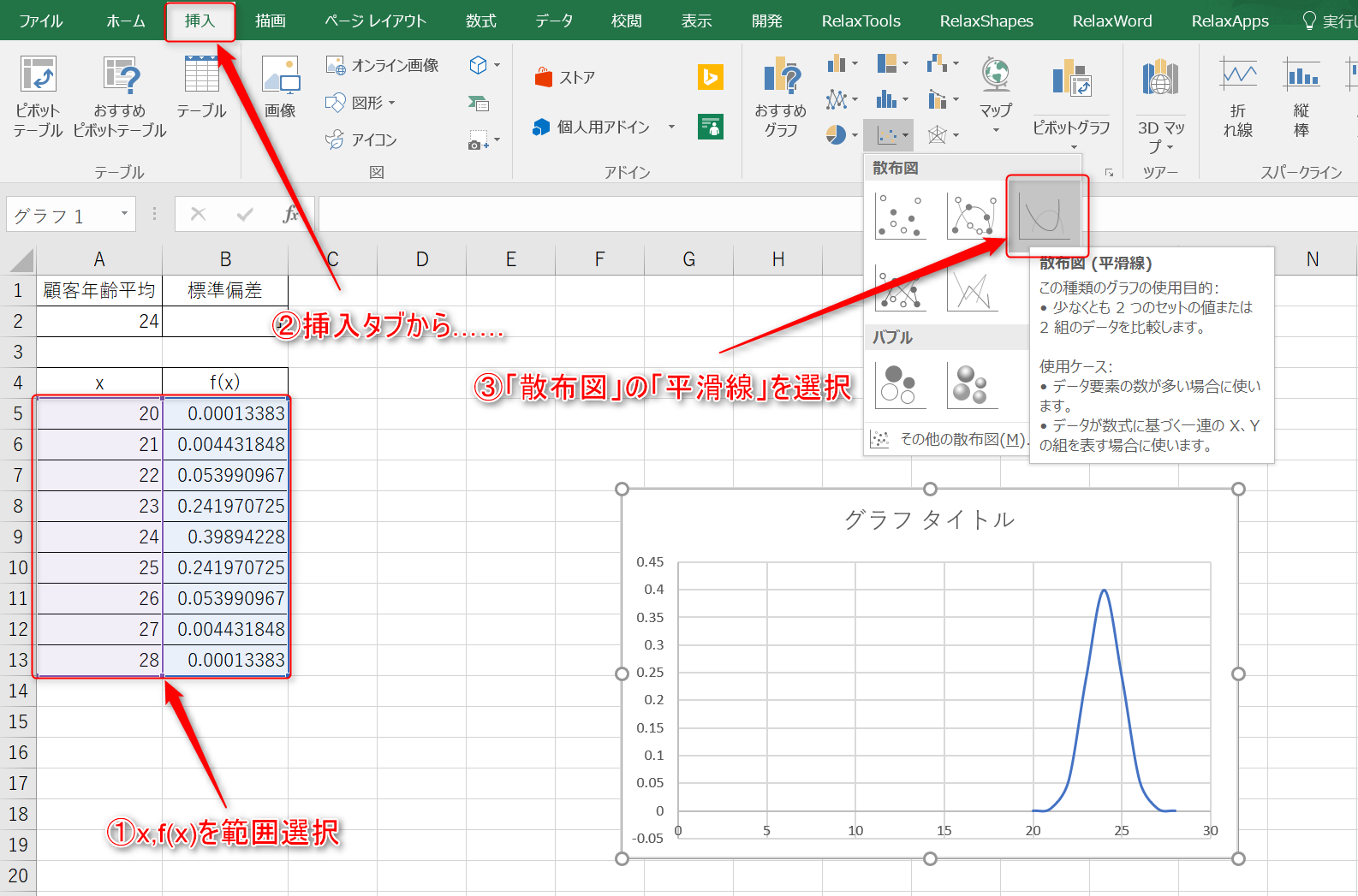
下図のようなテストの点数表(セルB2からB51までに50名分の得点が入力されている状態)を想定します。
- 平均値の算出: セルE2に
=AVERAGE(B2:B51)と入力。 - 標本標準偏差の算出: セルE3に
=STDEV.S(B2:B51)と入力(この50名を全体の母集団とみなす場合は=STDEV.P(B2:B51))。 - 偏差値の算出: 偏差値は「平均を50、標準偏差を10」に標準化した数値です。セルC2に以下の数式を入力し、下方向へオートフィルでコピーします。
=50 + 10 * (B2 - $E$2) / $E$3
この計算式により、個々のデータが全体のばらつきの中でどの位置にあるのかが一目で把握できます。データばらつき分析Excelを活用する最大のメリットは、単なる「平均点以上・以下」という二元論を超え、「平均からどれほど離れた特異な成果・リスクなのか」を客観的な指標で測定できる点にあります。
【実態検証】現場で起きる「とりあえずSTDEV」の罠と統計解析アドイン
大手シンクタンクや製造業の品質管理担当者への取材において、データ集計の現場で長年放置されてきた問題が浮き彫りになっています。それが「過去のフォーマットを盲目的に踏襲し、とりあえずSTDEV関数を使い続けている」という組織的な思考停止です。
大手メーカーの品質保証担当者は次のように打ち明けます。
「前任者から引き継いだExcelマクロや計算シートに『=STDEV』が使われており、全数検査のラインデータであるにもかかわらず不偏分散(S相当)で計算されていた事例がありました。結果として過大なばらつき許容値が設定され、監査で指摘を受ける寸前でした」
こうした人為的ミスや関数の取り違えを防ぎ、効率的なデータ分析を行う手段として活用されているのがExcel統計解析アドイン(分析ツール)です。「データ」タブの「データ分析」から「基本統計量」を実行するだけで、平均値、標準誤差、中央値、最頻値、標準偏差、分散、歪度、尖度などが一覧で自動出力されます。関数を手作業で入力する手間を省き、データの全体像を網羅的に把握するための強力な選択肢となります。
プレゼンで差がつく!標準偏差グラフエラーバー設定とばらつきの可視化術
経営陣やクライアントに向けたプレゼンテーションでは、数値だけでなくグラフによる視覚的な訴求が求められます。単に平均値を棒グラフにするだけでは「データの背後にあるリスクや安定性」が伝わりません。そこで不可欠となるのが標準偏差グラフエラーバー設定です。
棒グラフに標準偏差のエラーバー(誤差範囲のヒゲ)を追加する正確な手順は以下の通りです。
- 各群の「平均値」と「標準偏差」をあらかじめシート上(例:セルC2〜C4に標準偏差)に計算しておく。
- 平均値を選択して「集合縦棒グラフ」を作成する。
- グラフを選択し、右上の「+」マーク(グラフ要素)から「誤差範囲」→「その他のオプション」をクリック。
- 画面右側に表示される「誤差範囲の書式設定」にて、方向を「両方」、末端のスタイルを「キャップ」に指定。
- 誤差量の項目で「ユーザー指定」を選択し、「値の指定」ボタンをクリック。
- 「正のエラー値」「負のエラー値」の両方に、あらかじめ計算しておいた標準偏差のセル範囲(例:
=Sheet1!$C$2:$C$4)をそれぞれ指定して「OK」をクリック。
ここで多くの初心者が陥る罠が、Excelのデフォルト設定にある「標準偏差(1)」という固定ラジオボタンを選んでしまうミスです。これを選択すると、Excelは全系列を通じた全体の標準偏差を一律に適用してしまい、グループごとの個別のばらつきが正しく反映されません。必ず「ユーザー指定」から算出した標準偏差セルを個別に割り当てることが、信頼性の高いレポートを作成するための鉄則です。

一般に知られていない盲点とネットの誤解|外れ値処理と適用の限界
Web上の解説記事では「母集団ならP、標本ならSを使えば完璧」と単純化されがちですが、統計実務には見落としてはならない重大な盲点が存在します。標準偏差は「平均値」を基準に計算されるため、極端な異常値(外れ値)が1つ含まれるだけで値が跳ね上がるという性質を持っています。
例えば、従業員10名の部署で9名の売上が300万円前後、1名だけが3,000万円を達成した場合、平均値も標準偏差も実態とかけ離れた過大な数値となります。このような非対称な分布(ロングテールデータ)に対して機械的に標準偏差を適用すると、実態を見誤る危険性があります。
【プロの結論】向いている人・慎重になるべき人の判断基準
組織の意思決定において、標準偏差をどのように扱うべきか。判断基準を以下のように整理しました。
- STDEV.S(標本)を積極的に使うべきケース:
- アンケート調査やウェブサイトのABテストなど、一部のユーザー行動から市場全体の傾向を推計する場合。
- 製造ラインにおける抜き取り検査データからロット全体の品質を担保したい場合。
- STDEV.P(母集団)を厳密に使うべきケース:
- 期末の全社員の人事評価スコアや全校生徒のテスト結果など、データが「その場の全員」で完結している場合。
- 過去数年間の確定した月別売上高の変動幅を純粋に記録・比較したい場合。
- 標準偏差の適用自体に慎重になるべきケース:
- データが正規分布しておらず、一部の極端な外れ値に引っ張られている場合(中央値や四分位範囲、箱ひげ図の併用が必須)。
- サンプル数が極端に少ない(数件程度)状態で、無理に統計的優位性を語ろうとする場合。
【標準 偏差 excel】に関するよくある質問(FAQ)
Q1:社内アンケートを集計する場合、STDEV.PとSTDEV.Sのどちらを使うべきですか?
A1:全社員を対象にした強制回答アンケートで回収率が100%に近い場合は「STDEV.P」を用います。一方、任意回答のアンケートや一部の部署・顧客を抽出したサンプリング調査の場合は、母集団の傾向を推測するため「STDEV.S」を使用するのが統計学的に適切です。
Q2:古いExcelで作成された「STDEV」関数は修正すべきですか?
A2:急ぎで修正する必要はありませんが、順次「STDEV.S」へ置換することをおすすめします。「STDEV」は内部的に「STDEV.S」と全く同一の計算(分母がN-1)を行っていますが、関数の意図を共同作業者へ明確に伝え、数式の可読性とメンテナンス性を向上させるために「.S」への統一が推奨されます。
Q3:Excelで偏差値を計算したところ、70を超えたりマイナスになったりしましたがエラーですか?
A3:数式エラーではありません。偏差値は「50」が平均であり、理論上0から100の間に収まることが多いですが、点数の分布が極端に偏っている場合(ほとんどの人が0点の中で1人だけ100点を取った場合など)は偏差値が100を超えたりマイナスになったりすることが数学的に起こり得ます。
Q4:データの中に「欠損値(空欄)」や「文字」が含まれている場合、計算はどうなりますか?
A4:標準の「STDEV.P」および「STDEV.S」関数は、セル内の文字列や空白セル、論理値を自動的に無視して計算します。ただし、数式エラー(#VALUE!や#DIV/0!など)が含まれていると関数全体がエラーを返すため、必要に応じて「AGGREGATE」関数や「IFERROR」関数でエラーを除外する前処理を行ってください。
まとめ:今後の動向と失敗しないための判断基準
Excelにおける標準偏差の計算は、一見すると単に関数を入力するだけの初歩的な作業に見えます。しかし、その背景にある「全数調査(母集団)か標本調査(サンプル)か」というデータ設計の思想を理解していなければ、導き出される数値の信頼性は保てません。
データドリブン経営が定着したビジネス環境において、分析ツールの操作スキル以上に求められるのは、前提条件に合わせた適切な関数選定と、算出されたばらつきを正しく解釈するリテラシーです。本稿で解説した基準を指針として、実務におけるデータ分析の精度と説得力を高めてください。 (出典: 標準 偏差 excel(Yahoo!ニュース))
情報を整理して届けることが得意なWebディレクター。ユーザー視点に立った記事作成を目指しています。
