スマホのデータセーバーとは?思わぬデメリットと正しい設定・解除法
月末が近づくにつれてスマートフォンの通信残量が気になり、ギガの減りを抑えようと設定画面を開いた経験を持つ人は少なくありません。そこで目にする「データセーバー」は、通信キャリアの通信制限を回避するための強力な味方として知られています。
一方で、設定を有効にした途端に「重要なメッセージの通知が届かない」「画像の読み込みが止まる」といったトラブルに直面するケースも頻発しています。日常の利便性を損なわずにモバイルデータ通信の節約を実現するためには、機能の本質と具体的な挙動を正しく把握しておく必要があります。
📌 【この記事の重要ポイントまとめ】
- 要点1:データセーバーはバックグラウンド通信を制限し、通信消費を約20〜40%抑制する機能である
- 要点2:通知遅延や画質低下といったデメリットが存在するため、連絡用アプリの除外設定が不可欠となる
- 要点3:Androidの本体設定だけでなく、YouTubeやInstagramなどアプリ個別の最適化を組み合わせることが最善策となる
【基本解説】データセーバーとはどんな機能?通信量を抑える仕組み
スマートフォンのデータセーバーは、意図しない通信消費を根本から防ぐためにオペレーティングシステム(OS)や各アプリケーションに組み込まれた通信制御システムです。ユーザーが画面上で操作していない待機状態のアプリが行うバックグラウンドデータの制限を主軸として設計されています。
通常、スマートフォン内の多くのアプリは画面を閉じていても、新着情報の同期、位置情報の取得、自動アップデートの確認などのために絶え間なくデータ送受信を繰り返しています。データセーバーをオンに設定すると、現在前面でアクティブに操作しているアプリ以外の通信が強制的に遮断され、無駄なパケット消費を大幅に削減します。
また、表示中のWebサイトやSNSのフィード内にある高精細な画像や動画の読み込みクオリティを動的に引き下げ、1回のページ表示にかかる通信容量そのものを圧縮する役割も担っています。毎月の契約ギガ数が1GB〜5GB前後の小容量プランを契約しているユーザーにとって、通信制限到達を回避するための防壁として機能します。
【実態検証】「通知が来ない」は本当?データセーバーのデメリットと現場トラブル
通信量を節約できる利点がある一方で、データセーバーのデメリットを理解せずに運用すると実用面で大きな支障をきたします。カスタマーサポートやオンラインコミュニティで最も多く報告されるトラブルが、データセーバーによる通知が来ないという現象です。
バックグラウンド通信が一律で停止されると、メッセージングアプリやメールアプリが待機中にサーバーと通信できなくなります。その結果、端末の画面を点灯させてアプリを直接起動するまで新着通知が一切届かないというタイムラグが発生します。仕事の緊急連絡や家族からの急ぎのメッセージを見逃すリスクが直結する点は、データセーバーをオンにするデメリットの最たる例です。
さらに、クラウドへの写真・動画の自動同期が一時停止することや、ストリーミング配信での再生品質が粗くなる現象も生じます。モバイルデータ通信の利用状況を把握せず常時オンに固定してしまうと、現代のスマートフォンが持つ即時性や快適性が大幅に損なわれることになります。
【比較検証】Android・iPhone・主要アプリの機能差一覧
データセーバーと一口に言っても、Android標準の機能とAppleがiOSに搭載している「省データモード」、さらには各アプリ固有の節約機能では挙動や制御範囲が異なります。それぞれの特徴と削減効果の目安を整理した比較データは以下の通りです。
| 項目・対象機能 | 主な制御内容と通信削減率 | 発生しやすい制限・影響 | 編集部の推奨運用法 |
|---|---|---|---|
| Android標準データセーバー | バックグラウンド通信遮断(削減率:約20〜35%) | 非アクティブ時のプッシュ通知遅延、自動同期の停止 | LINEやビジネス連絡ツールのみ「無制限アクセス」を個別許可する |
| iPhone 省データモード | 自動更新・iCloud写真同期の停止(削減率:約15〜30%) | FaceTimeのビットレート低下、バックグラウンド更新停止 | モバイル回線ごとの個別指定が可能なため、サブ回線のみオンにする |
| YouTube データセーバー | 動画再生画質を360p/480pへ制限(削減率:最大約60%) | 画面の不鮮明化、テロップや細部文字の視認性低下 | 音声主体の動画や移動中のみ有効化し、Wi-Fi環境では高画質に切り替える |
| Instagram データセーバー | 高解像度メディアの先読み無効化(削減率:約25〜40%) | リール動画や投稿画像の表示に初期数秒の読み込み待機が発生 | フィード閲覧頻度が高い外出先で常時オンにするのが極めて有効 |
iPhoneの省データモードとの違いとして特筆すべきは、制御の粒度です。AndroidがOS全体で包括的に通信をシャットアウトするのに対し、iOSの省データモードはApple純正サービスやApp Storeの自動ダウンロードをスマートに減速させる設計となっています。両者の特性を把握したうえで、自分の利用環境に合わせた調整を行うことが求められます。

【誤解の真相】Chromeデータセーバー廃止の背景と「勝手にオン」になる理由
インターネット上の古い情報では「ブラウザの通信量を減らすにはChromeのデータセーバーを使うべき」と解説されていることが多々あります。しかし、GoogleはすでにChromeのデータセーバー(ライトモード)を廃止しています。
廃止の背景には、Web全体の高速化技術の普及と、常時暗号化(HTTPS)の一般化があります。かつてのようにGoogleのプロキシサーバーを経由してページデータを圧縮・中継する方式はセキュリティやプライバシー保護の観点から役割を終え、現在はOS本体の制御機能や個々のWebサイト側の最適化に委ねられる形へと進化しました。
また、「設定した覚えがないのにデータセーバーが勝手にオンになる理由がわからない」という相談も後を絶ちません。この主たる原因は以下の3点に集約されます。
- 省電力・バッテリーセーバー機能との自動連動:端末の充電残量が20%以下になった際、バッテリー節電機能が発動すると同時に通信抑制が連動する仕様が存在します。
- 通信量上限警告のアラートトリガー:設定アプリ内で事前に指定した「月間データ使用量の上限値」に達した際、OSが過剰課金を防ぐために自動的にデータセーバーを有効化します。
- キャリア提供の最適化アプリによる干渉:通信キャリアがプリインストールしている節約サポートアプリが、特定の日時やギガ残量に応じてバックグラウンドで設定を書き換えるケースがあります。
【実践手順】端末別・アプリ別の設定手順と確実な解除方法
快適な通信環境を維持しつつ無駄なギガ消費をカットするには、正しい手順で設定をコントロールし、必要に応じてデータセーバーの解除方法を即座に実行できるようにしておくことが肝要です。
Androidでの設定と特定アプリの除外指定
Androidのデータセーバー設定は、通信の全面停止だけでなく、必要なアプリだけを通すホワイトリスト作成が基本となります。
- 「設定」アプリを開き、「ネットワークとインターネット」または「接続」をタップします。
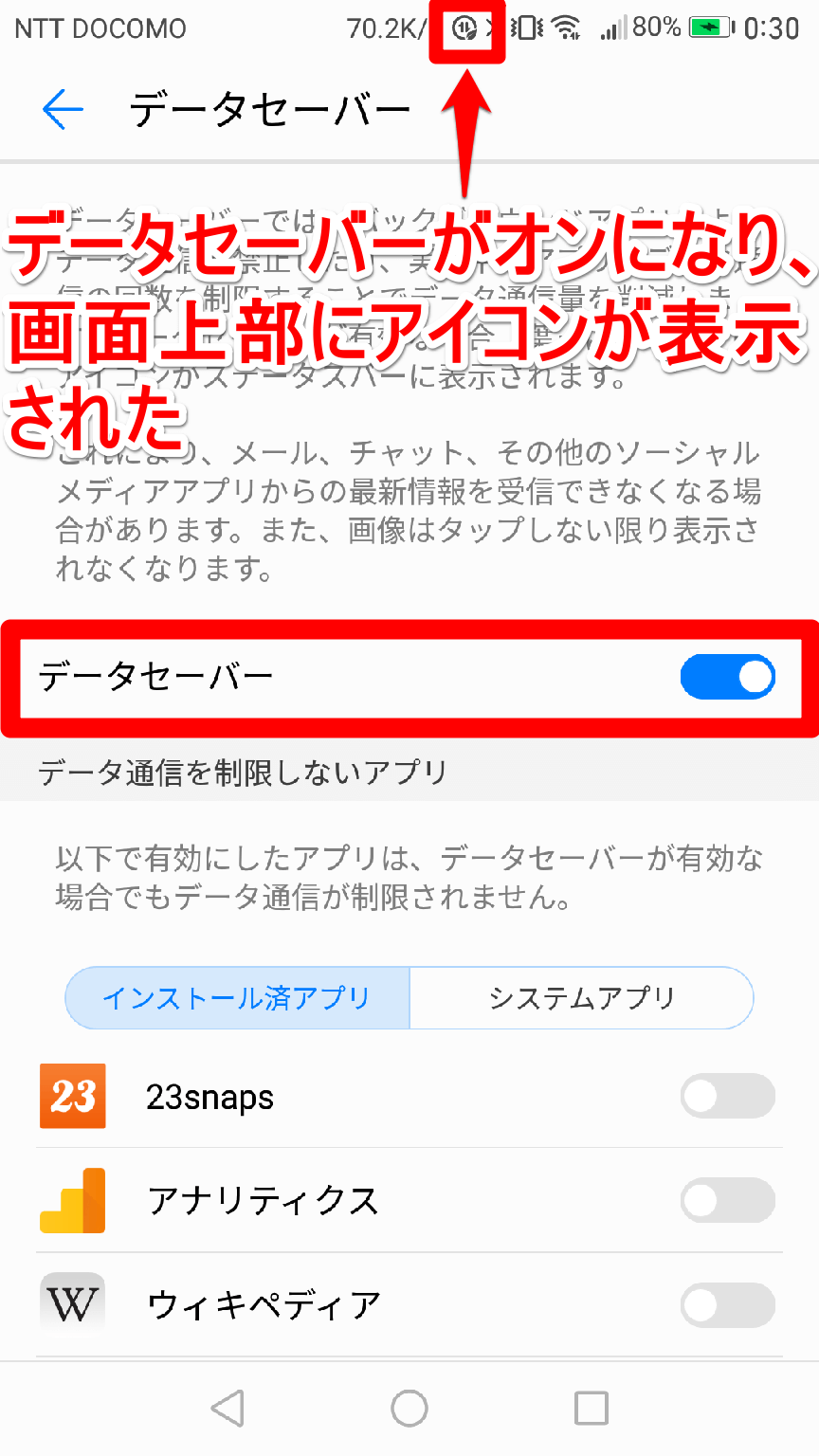
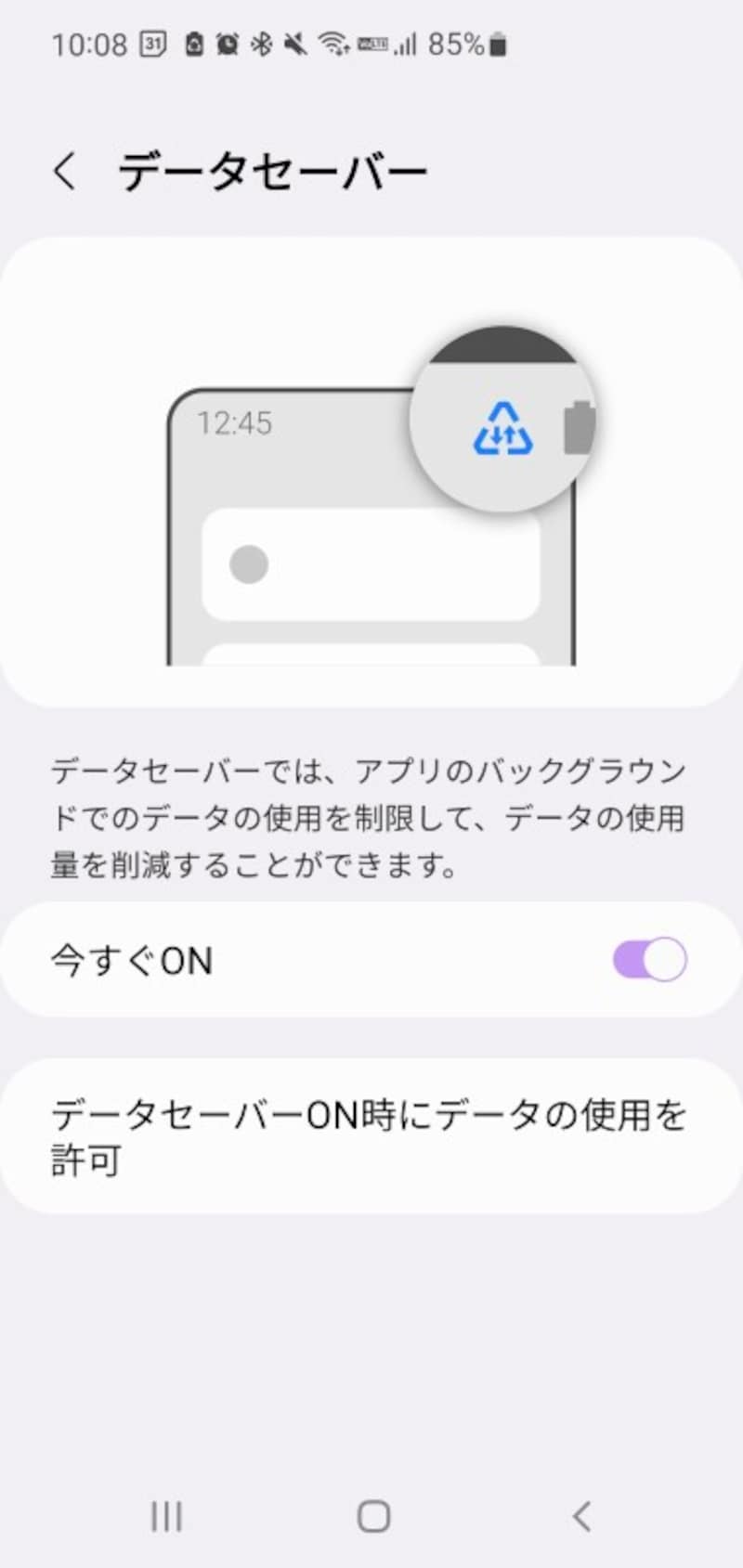
- 「データセーバー」を選択し、スイッチを「オン」に切り替えます。
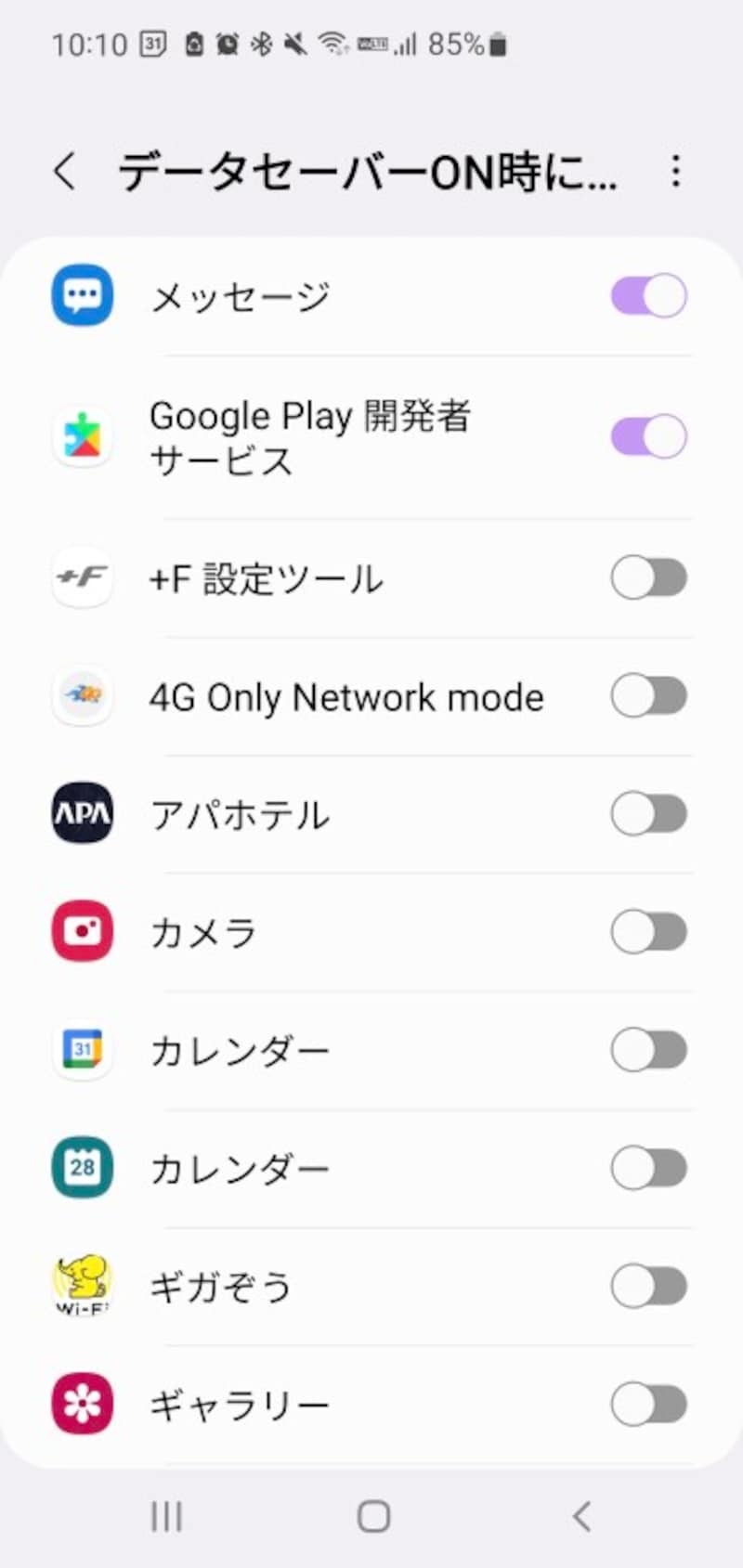
- 同画面内の「データ無制限アクセス」または「制限なしのデータ使用」を開きます。
- LINE、Slack、Gmailなど、リアルタイム通知が必須のアプリのトグルを「オン」に指定します。
完全に機能を切りたい場合は、上記画面でスイッチをオフにするか、画面上部からスワイプして表示されるクイック設定パネル内のアイコンをタップするだけで即座に解除が完了します。
Instagram(インスタ)での通信節約設定
画像とショート動画がメインのSNSでは、インスタのデータセーバー設定を行うことで劇的な通信量抑制が期待できます。
- 自身のプロフィール画面右上のメニュー(3本線)から「設定とプライバシー」を開きます。
- 「メディアの画質」または「データ使用量とメディアの品質」を選択します。
- 「データ節約モード」をオンにし、「高解像度メディア」の読み込みを「Wi-Fiのみ」に設定します。
YouTubeでの画質コントロール
動画視聴におけるYouTubeデータセーバーの画質設定は、最もギガ節約に直結する項目です。アプリ内の設定から「動画の画質設定」を開き、モバイルネットワーク接続時のデフォルトを「データ節約モード」に固定します。これにより、外出時に誤って4Kや1080pなどの超大容量ストリーミングが行われる事故を未然に防ぐことが可能です。

【プロの結論】データセーバーを活用すべき人・慎重になるべき人の判断基準
データセーバーは単なる通信費削減ツールにとどまらず、スマートフォンの通知過多から距離を置くデジタルデトックスの観点からも再評価されています。利用者のライフスタイルや契約プランによって、有効化すべきかどうかの線引きは明確に分かれます。
【今すぐ活用すべき人の条件】
- 格安SIM(MVNO)や月間3GB未満の従量制プランを契約している人
- 移動中に動画やSNSを長時間流し見する習慣があり、月末の通信速度制限に毎月悩まされている人
- 不要なアプリの通知に煩わされず、集中できる作業環境を意図的に作り出したい人
【常時オンを避けるべき・慎重になるべき人の条件】
- ビジネスの商談連絡やチャットの即時返信が業務評価に直結するプロフェッショナル
- 家族の見守り通知やスマートホーム関連のリアルタイムアラートを受け取っている人
- 大手キャリアの完全無制限プランを契約しており、通信品質の維持を最優先したい人
一律に「オン」か「オフ」かの二者択一で考えるのではなく、「普段は主要アプリのみ無制限許可を与えてオンにしておき、外出先でWeb会議やテザリングを行う際だけ一時的に解除する」といった、自身の通信環境に応じた柔軟な運用が最も賢明な選択肢となります。
【データセーバーとは】に関するよくある質問(FAQ)
Q1:データセーバーをオンにしているとWi-Fi接続時も通信速度が落ちますか?
A1:いいえ、影響ありません。OS標準のデータセーバーや省データモードは、原則として「モバイルデータ通信(4G/5G回線)」を利用しているときのみ稼働します。自宅や職場のWi-Fiに接続されている間は、バックグラウンド制限や画質低下の抑制は自動的に解除され、通常の最高速度・最高品質で通信が行われます。
Q2:データセーバーを有効化するとバッテリーの減りは早くなりますか?
A2:むしろバッテリーの持ちは向上します。アプリが無駄に裏側で通信を行ったり位置情報を更新したりする回数が激減するため、端末の消費電力が抑えられ、結果として電池持ちが良くなる傾向にあります。
Q3:データセーバーを解除しても通信速度が遅いまま戻らない原因は何ですか?
A3:データセーバーの設定とは無関係に、すでに契約キャリア側の月間容量を使い切り「通信速度制限(128kbps〜1Mbps)」にかかっている可能性が高いと考えられます。契約会社のマイページ等で今月の残データ量を確認し、必要に応じてギガの追加購入を検討するか、Wi-Fi環境へ接続してください。
Q4:テザリング(インターネット共有)使用時もデータセーバーの効果はありますか?
A4:親機となるスマートフォン本体の通信は抑制されますが、Wi-Fi経由で接続している子機(パソコンやタブレット)側は通常のWi-Fiとして認識するため、大容量の自動更新やクラウド同期を始めてしまう危険があります。PCを接続する際は、PC側のネットワーク設定で「従量制課金接続」をオンにする設定を併用してください。
まとめ:失敗しないための判断基準
データセーバーは、スマートフォンのギガ不足を根本から解決するための極めて実用的な機能です。しかし、その強力な通信遮断機能ゆえに、設定を誤れば大切な通知の遅延という予期せぬリスクを招く両刃の剣でもあります。
端末全体の通信をただ一括で絞り込むのではなく、LINEや業務ツールなどの必須連絡手段に「無制限アクセス」を付与したうえで、YouTubeやInstagramといった大容量コンテンツアプリの個別設定を最適化することが、トラブルを未然に防ぐベストなアプローチです。自身の利用スタイルと契約プランに最適な境界線を見極め、ストレスのない快適な通信環境を整えてください。 (出典: データ セーバー と は(Yahoo!ニュース))
情報を整理して届けることが得意なWebディレクター。ユーザー視点に立った記事作成を目指しています。
