Word差し込み印刷のズレ解消!エクセル連携と宛名ラベル作成の極意
オフィスの事務処理やDM発送、案内状の作成現場において、Microsoft WordとExcelを連携させた「差し込み印刷」は定番の業務効率化手法です。しかし、現場の担当者からは「Excelでは『2026年4月1日』と設定しているのに、Wordに取り込むと『4/1/2026 0:00:00』と英語形式に化けてしまう」「郵便番号の先頭の『0』が消えて桁数が足りなくなる」「金額にカンマが入らない」といった悲鳴に似た相談が絶えません。
こうしたトラブルの根底には、WordがExcelからデータを取得する通信仕様に起因する明確な構造的理由があります。表面的なやり直し作業で時間を浪費する前に、根本的な仕組みと正しい設定手順を把握しておく必要があります。本稿では、宛名ラベルや封筒印刷を失敗なく一括作成する最新手順から、差し込みエラーを未然に防ぐプロの現場ノウハウまで体系的に解説します。
📌 【この記事の重要ポイントまとめ】
- 要点1:Excel連携時の日付崩れや0落ちは、WordがExcelの「セルの表示形式」ではなく「格納された生のデータ」を読み出すOLE DB接続の仕様が根本原因。
- 要点2:Word側のフィールドコード(Alt+F9)に書式スイッチを追加するか、Excel側でTEXT関数を用いて文字列化することが最も確実な恒久対策。
- 要点3:宛名ラベルの「次のレコード」自動展開や封筒の給紙設定をテンプレ化することで、印刷ミスや手作業の修正コストをゼロに抑えられる。
【トラブルの原因究明】エクセル連携で日付や数字がズレる決定的な技術的理由
多くの実務担当者が直面する「WordとExcelの表示ギャップ」は、単なるバグではなくMicrosoft Officeの内部設計に起因しています。Word差し込み印刷 エクセル連携を実行する際、現在のWordは「OLE DB(Object Linking and Embedding Database)」と呼ばれる標準規格を介してExcelのワークシートをデータベースとして直接参照します。
Excelのセルには、ユーザーが画面上で確認している「表示形式が適用された見かけの文字列」と、内部に保持されている「シリアル値や純粋な数値データ」の2層構造が存在します。OLE DB接続を行うと、WordはExcelのセル装飾をすべて無視し、内部の生データ(RAWデータ)のみをダイレクトに抽出します。その結果、日付には時刻情報(0:00:00)が付与され、通貨のカンマや頭のゼロ(0)が完全に剥ぎ取られた状態で差し込まれてしまうわけです。
このズレをWord側で即座に補正する基本技が「フィールドコードの書式スイッチ設定」です。Word上で「Alt + F9」キー(Macの場合は「Option + F9」)を押すと、画面上の差し込み項目が { MERGEFIELD 日付 } や { MERGEFIELD 金額 } といった内部コード表示に切り替わります。ここに所定のスイッチを書き加えるだけで、表示形式を自由自在に制御できます。
差し込み印刷 日付の表示形式変更を行いたい場合は、対象のフィールドコード末尾に \@ "yyyy年M月d日" や \@ "ggge年M月d日"(和暦変換)を追記します。例えば { MERGEFIELD 送付日 \@ "yyyy年M月d日" } と指定すれば、Excel側の元データがどのような形式であっても、確実に「2026年4月1日」という美しい日本語表記で出力されます。
同様に、差し込み印刷 カンマ桁区切りの設定では、数値用スイッチ \# "#,##0" を活用します。{ MERGEFIELD ご請求額 \# "#,##0" } と記述するだけで、「1500000」という無機質な生データが「1,500,000」へと自動整形されます。再度「Alt + F9」を押してフィールドコードを閉じ、プレビューを更新するだけで設定は完了します。

【失敗ゼロの現場直伝】0落ち対策と郵便番号ハイフン表示の鉄則設定
顧客リストや名簿の取り扱いで特にトラブルが頻発するのが、北海道や東北地方、東京都の一部などで見られる「0から始まる郵便番号」や社員番号・顧客IDの欠損です。Excel上では「0100001」と入力していても、Word側では先頭のゼロが脱落して「100001」と6桁で印字されてしまう現象、いわゆる「0落ち」が発生します。
差し込み印刷 0落ち対策として最も確実かつ推奨されるアプローチは、Excelのデータ作成段階で数値を「文字列」として確定させておく手法です。Excelの元データ列を新設し、関数を用いて次のように変換します。
=TEXT(A2, "0000000")
この処理を施しておけば、WordがOLE DB経由で値を読み込む際にもテキスト型データとして認識されるため、先頭の0が削られる事故を構造的に排除できます。
一方、差し込み印刷 郵便番号のハイフン表示(例:100-0001)を施したい場合、元データが7桁の数字のみであれば、Excel側で =TEXT(A2, "000-0000") と加工しておくのが最も手戻りの少ない運用です。もしExcelファイルを変更できない制約がある場合は、Word側のフィールドコードで次のようにスイッチを指定します。
{ MERGEFIELD 郵便番号 \# "000'-'0000" }
ハイフンを単一引用符(')で囲むことで、Wordの構文解析エラーを回避しながら正しい郵便番号フォーマットを一括適用できます。
【用途別設定ガイド】宛名ラベル作成と封筒印刷・差出人一括作成の手順
ダイレクトメールや各種通知書の発送業務において、市販のラベルシールや定型封筒への印字は定番の作業です。しかし、設定の手順を一歩間違えると「すべての枠に同じ受取人が印刷される」「余白がズレてシールからはみ出る」といった致命的なミスを招きます。
差し込み印刷 宛名ラベル作成を完璧に行うための最大の急所は、2枚目以降のラベル枠に挿入される「ルール設定」の扱いにあります。
Wordの「差し込み文書」タブから「差し込み印刷の開始」>「ラベル」を選択し、利用するメーカー(エーワンやヒサゴなど)の型番を指定すると、グリッド状の表が展開されます。左上の第1セルに会社名、役職、氏名、敬称などの差し込みフィールドとレイアウトを配置した後、必ずツールバーにある「複数ラベルの更新」ボタンをクリックしなければなりません。
このボタンを押すことで、2つ目以降の全セルに対して差し込み印刷 次のレコード ルール設定(内部コード:«Next Record»)が自動で流し込まれます。この記述が存在して初めて、Wordは「次の受取人データへ読み取り位置を1つ進める」という動作を実行します。手動でフィールドをコピー&ペーストしてしまうと、このルールが抜け落ち、1ページ全体に同一人物の名前が延々と印字されるトラブルに陥るため注意が必要です。
また、差し込み印刷 封筒印刷の設定や差出人 宛名印刷 一括作成手順においては、用紙サイズ設定(長形3号、角形2号など)だけでなく、プリンターの「給紙トレイの向き」と「印刷の向き(縦・横)」の物理的な整合性が合否を分けます。差出人情報をヘッダー・フッター領域や固定テキストボックスでテンプレート側に固定し、宛名部分のみを中央の差し込みフィールドとしてレイアウトすることで、誰でも迷わず印刷できるセキュアな帳票テンプレートが完成します。
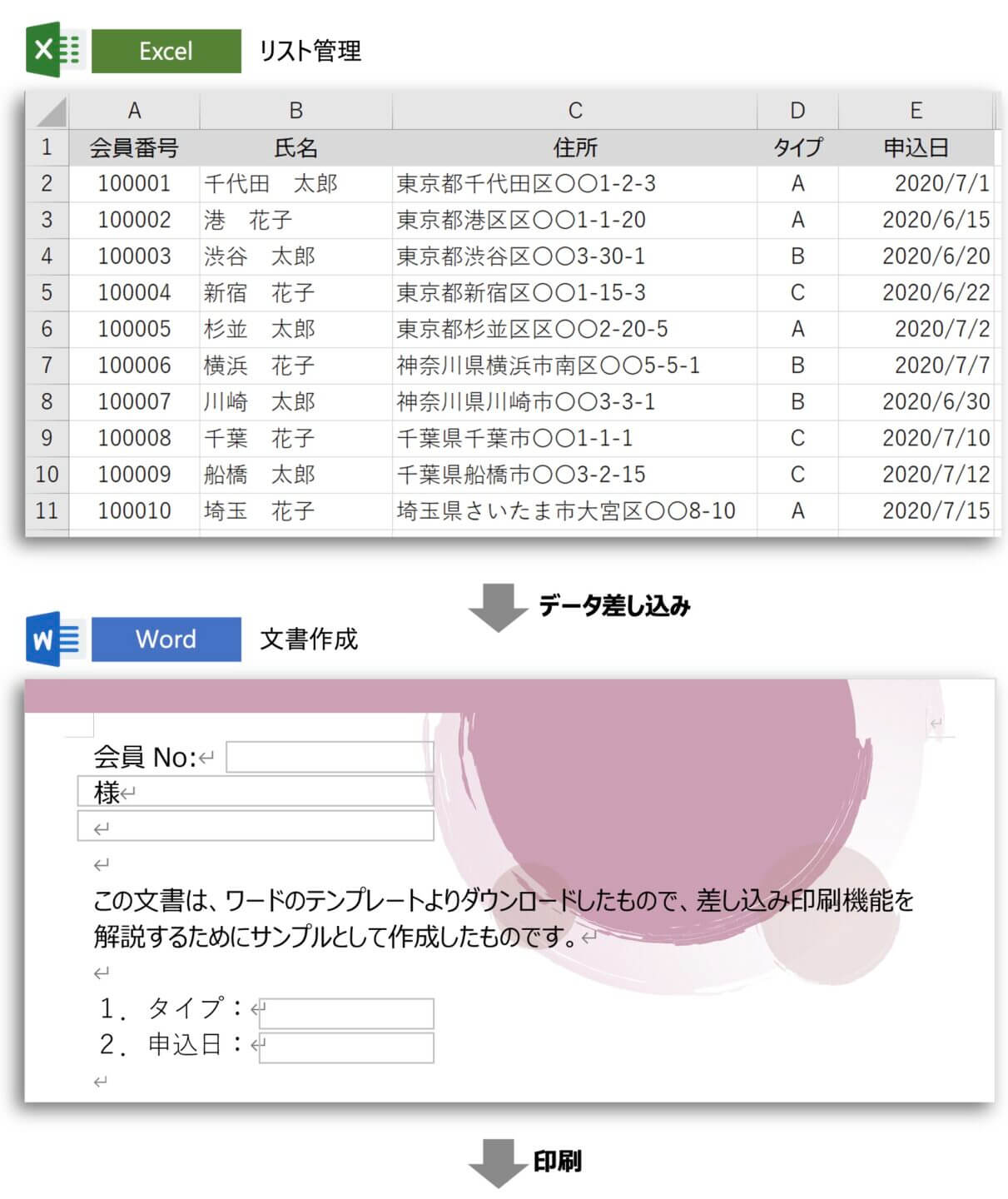
【実態検証】Word差し込み印刷ができない原因と現場の対処法比較
ITサポート部門や総務現場に寄せられる「差し込み印刷が実行できない」というトラブル報告を分析すると、その原因の約85%はデータソースの構造不備やファイル競合に集中しています。
Word差し込み印刷 できない原因と対処法を体系的に整理したのが以下の比較データです。エラー発生時に無闇に設定をいじるのではなく、該当する症例から原因を特定することが復旧への最短ルートです。
| トラブル項目 | 発生時の症状・エラーメッセージ | 根本的な技術的要因 | 推奨される恒久対策 |
|---|---|---|---|
| ファイル競合エラー | 「ファイルを開くことができません」「別のプロセスが使用中」と表示される。 | 参照先のExcelブックを誰かが開いており、ファイル排他ロックがかかっている。 | 連携前にExcelを完全に閉じる。共有サーバー上ではなくローカルコピーでの作業を徹底。 |
| ヘッダー認識エラー | 差し込みフィールドの選択肢に「F1」「F2」と表示され、項目名が出ない。 | Excelの1行目にタイトル枠や空行が存在し、表の1行目が項目名になっていない。 | 1行目に「氏名」「住所」等の見出しを配置。結合セルや余計な上部装飾行を全削除する。 |
| 書式・表示の崩れ | 日付に0:00:00がつく、郵便番号の0が消える、カンマ桁区切りが反映されない。 | OLE DB接続により、セルの表示形式が無視され生データがそのまま渡される。 | Word側でフィールドコードに書式スイッチを追記、またはExcel側でTEXT関数化。 |
| ラベルの同一印字 | ラベルシールの全枠に、リスト1行目の同じ宛先だけが連続して印刷される。 | 2枠目以降のセルに「次のレコード(Next Record)」ルールが設定されていない。 | 手動コピペを止め、リボンの「複数ラベルの更新」を実行して全セルへ同期させる。 |
| 印刷前の個別調整 | 特定の顧客だけ長い住所が改行され枠外にはみ出るが、全体は崩したくない。 | テンプレート上で個別対応しようとしてマクロや全体の書式が破綻する。 | 「完了と差し込み」から個別ドキュメントの編集を実行し、生成された別文書で微修正。 |
特に重要なのが、印刷直前の最終確認ステップです。いきなりプリンターに送信するのではなく、「完了と差し込み」メニューから差し込み印刷 個別ドキュメントの編集を選択してください。この処理を実行すると、全レコードが差し込まれた新規の単一Word文書が別ウィンドウで生成されます。印刷前に画面上で全ページのレイアウトを確認でき、文字数の多い特定顧客のフォントサイズだけを手動で微調整するといった柔軟な対応が可能になります。
一般に知られていない盲点とネットの誤解
ネット上のQ&AコミュニティやSNSでは、「差し込み印刷のズレを防ぐには、WordのオプションからDDE(Dynamic Data Exchange)接続を有効にすれば解決する」という古い情報が散見されます。かつてOffice 2003〜2010時代には有効だったテクニックですが、セキュリティ強化が進んだ環境ではDDE通信は推奨されておらず、起動警告や動作不安定の温床となります。
レガシーな接続方式に頼るのではなく、標準のOLE DB接続を前提とした「フィールドコードによる書式制御」または「元データのテキスト型整形」を選択するのが、現代のOffice運用における標準仕様です。
また、「差し込み印刷は宛名作成専用のツール」という思い込みも根強く残っています。実際には、請求明細書、受講証明書、成績通知表、社内辞令、さらにはQRコード生成機能と連携させた個別入場チケットの作成まで、極めて高度なバッチ帳票出力エンジンとして機能します。現場で埋もれがちなこの潜在能力を正しく引き出すことが、余計な有償ソフトを購入しないコスト削減策にも直結します。
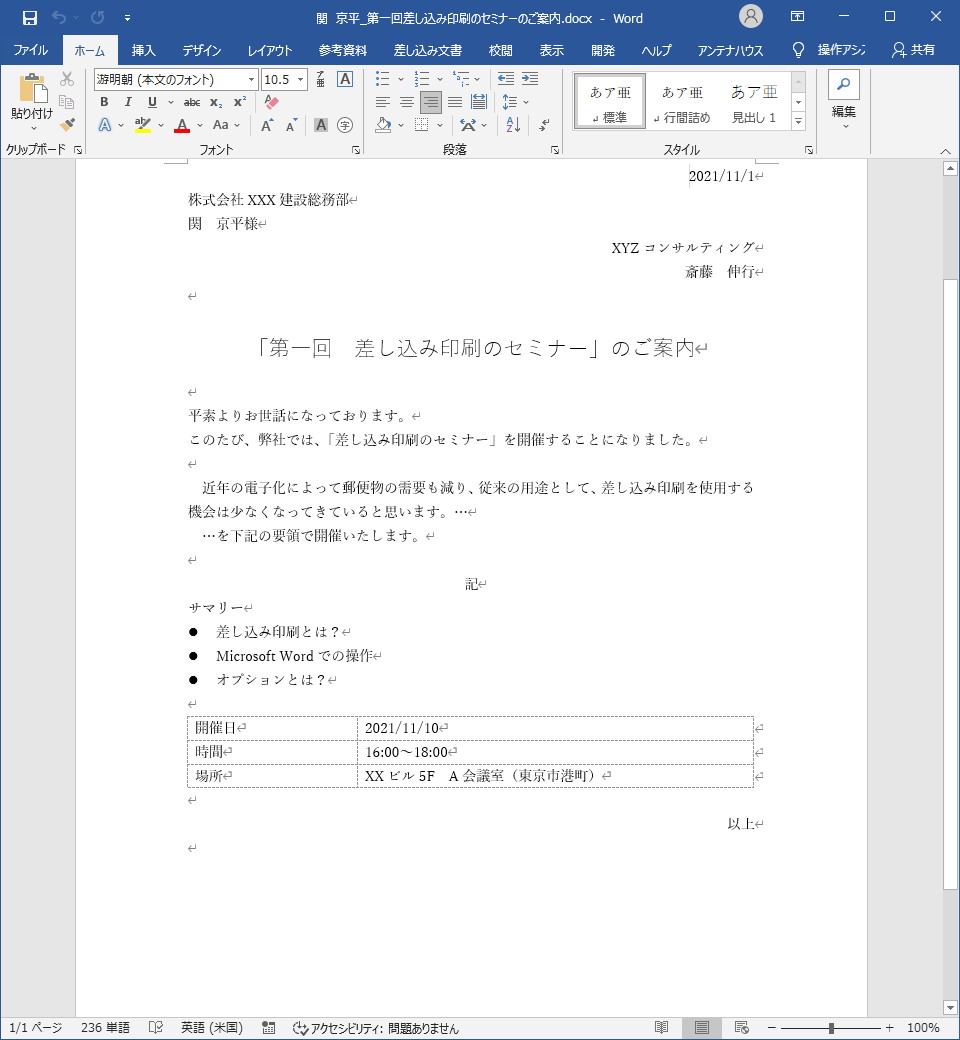
【プロの結論】おすすめできる人・慎重になるべき人の判断基準
業務効率化の観点から、Word差し込み印刷 2026年最新まとめとして、この機能を活用すべきシチュエーションと、別のクラウドシステム等へ移行すべき境界線を明確に定義します。
差し込み印刷が劇的な費用対効果を生むケース
- 発送件数が数十件〜数百件規模の定例発送:月次の請求書発行、株主総会の招集通知、セミナー受講証の送付など、既存のExcel顧客リストから追加コストゼロで帳票を内製化したい場合。
- デザインの柔軟性を最重視する文書:表彰状や挨拶状など、フォントの細かな字間調整やロゴ配置、背景装飾などWordならではの豊かなDTP表現が必要な用途。
- 即座にオフラインで完結させたい機密データ:個人情報保護の観点から、外部クラウドサービスに名簿データをアップロードできない閉鎖環境での一括印刷。
差し込み印刷に頼らず、専用システム・CRMへ移行すべきケース
- 1回あたりの出力件数が数千〜数万件に及ぶ大規模発行:データ量が膨大になるとWordのレンダリングエンジンに負荷がかかり、クラッシュや印刷スプール遅延の原因となります。大量帳票専用のバッチ出力基盤が適しています。
- 1対多(親データに対して複数の明細行)の複雑な受発注伝票:Wordの標準機能では、1枚の用紙内に可変長(3行の月もあれば20行の月もある)の明細表を綺麗に差し込む設計に限界があります。専用のERPや帳票SaaSを活用すべき領域です。
- チーム全体でリアルタイム共同編集を行う運用:Excelファイルのロック問題が発生しやすいため、クラウド型データベース(kintoneやSalesforce等)からの直接PDF生成運用への切り替えが賢明です。
【ワード 差し込み 印刷】に関するよくある質問(FAQ)
Q1:Excelファイルを修正したのに、Word側の差し込みデータに最新の内容が反映されません。なぜですか?
A1:Wordが前回の接続キャッシュを保持しているか、Excelファイルが開いたままになっていることが原因です。一度Excelファイルを完全に上書き保存して閉じ、Word側で「差し込み文書」タブの「宛先の編集」を開いて更新ボタンを押すか、Word文書を開き直してください。
Q2:宛名ラベルを作成すると、2枚目のラベル以降に1人目と同じ名前が重複して印刷されてしまいます。
A2:2枚目以降の枠に「次のレコード」ルールが設定されていません。1番左上のセルを整えた後、「差し込み文書」タブ内にある「複数ラベルの更新」ボタンをクリックしてください。すべての枠に «Next Record» が自動展開され、1件ずつ進むようになります。
Q3:差し込み印刷した結果を、1人ずつ別々の個別PDFファイルとして自動分割保存することは可能ですか?
A3:Wordの標準機能単体では「全ページが結合された1つのPDF」として出力されます。1人1ファイルに自動分割して保存したい場合は、標準機能の「個別ドキュメントの編集」で展開した後にVBAマクロを使用するか、Power Automate等の自動化ツールを組み合わせるのが確実です。
まとめ:効率的な帳票作成で脱・手作業とトラブルゼロを実現する
Wordの差し込み印刷で生じる日付崩れや0落ちといった現象は、ツール間のデータ通信規格を正しく理解していれば、数秒の設定変更で完全にコントロール可能です。フィールドコードの書式スイッチを活用するスキルと、Excel側でのデータクレンジング手順を一度テンプレートとして社内に定着させれば、毎月の帳票作成にかかる時間は数分の一に短縮されます。
手作業によるコピー&ペーストは、膨大な時間を奪うだけでなく、誤記や送り間違いといった重大なインシデントの温床になります。正しい差し込み印刷のノウハウをマスターし、手戻りのない正確でスマートなオフィスワークを実現してください。 (出典: ワード 差し込み 印刷(Yahoo!ニュース))
情報を整理して届けることが得意なWebディレクター。ユーザー視点に立った記事作成を目指しています。
