エクセルセル分割の決定版!最新関数と裏技・斜線設定の手順を徹底解説
業務効率化やデータ集計の現場において、多くのビジネスパーソンが一度は直面する壁が「エクセルのセル分割」です。1つのセルに入り混じった「氏名(名字と名前)」や「住所」、「商品コードと品名」を別々の列に分けたい場面や、表の見出しに斜線を入れて項目を区切りたい場面など、実務でセルを分割したいニーズは多岐にわたります。
しかし、エクセルにはWordの表にあるような「セルを2つに割る」という直接のボタンが存在しないため、「どう操作すればいいのか分からない」「分割したら隣のデータが消えてしまった」といったトラブルが後を絶ちません。今回は、セル分割がうまくいかない根本的な理由を解き明かしつつ、結合セルの解除から最新関数、一瞬で終わるショートカット技、見出しの斜線設定まで、最短で目的を達成する実用的な手順を詳しく整理しました。
📌 【この記事の重要ポイントまとめ】
- 要点1:エクセルに単一セルそのものを割る機能はなく、「結合解除」「文字列分割」「斜線罫線」の3つのアプローチを用途に応じて使い分ける必要がある。
- 要点2:文字列の分割は、ショートカット「Ctrl + E」のフラッシュフィルや最新の「TEXTSPLIT関数」を使えば、手作業の10倍以上の速度で完了する。
- 要点3:セルを分割する際は隣接列の上書き消失に注意し、データ構造を破壊しない適切な手法を選択することが業務トラブル防止の鍵となる。
【なぜ思い通りにいかない?】エクセルでセル分割ができない決定的な理由と仕様の真相
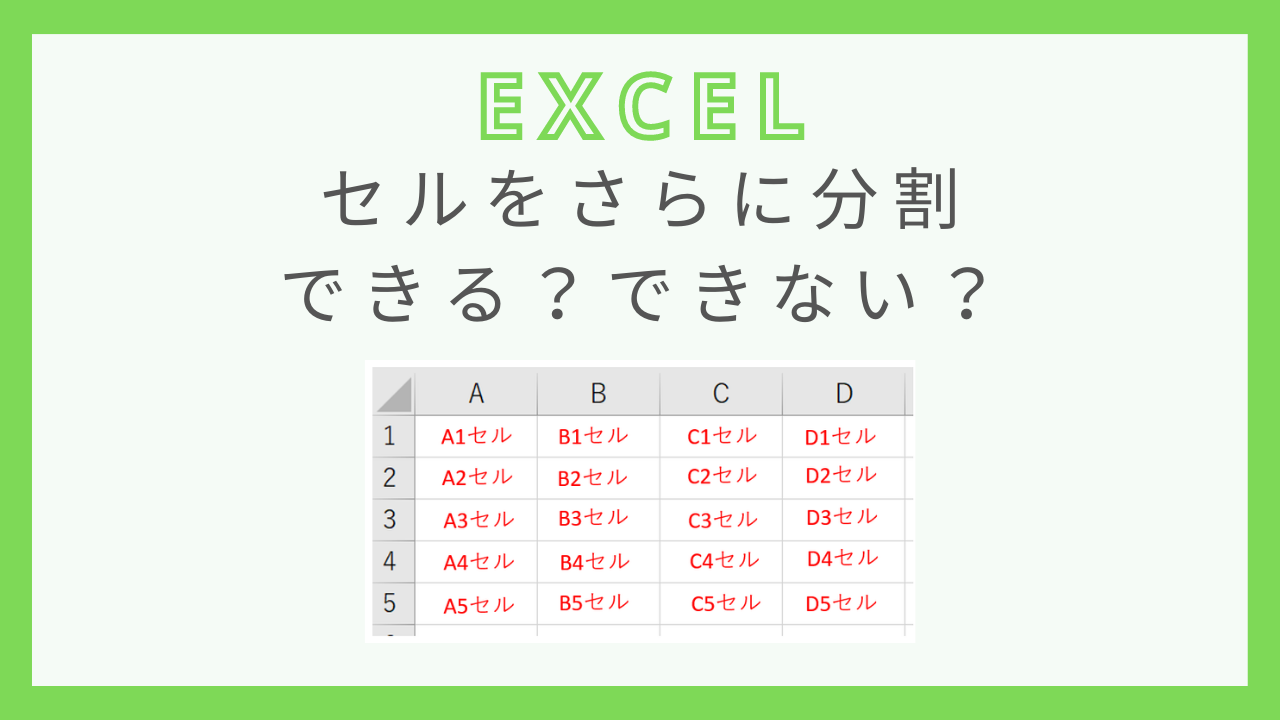
「エクセルでセルを分割したいのに、該当する機能が見当たらない」と悩む最大の原因は、エクセルのシート構造そのものの仕様にあります。Wordなどのワープロソフトでは、表の中にある1つのマス目を「左右2つのセルに分割」できますが、エクセルは行と列が規則正しく並ぶグリッド構造(格子状)を基本としているため、単一の最小単位であるセルを物理的に2つに割ることはできません。
ユーザーが「セルを分割したい」と考えるシチュエーションは、実際には以下の3パターンのいずれかに分類されます。
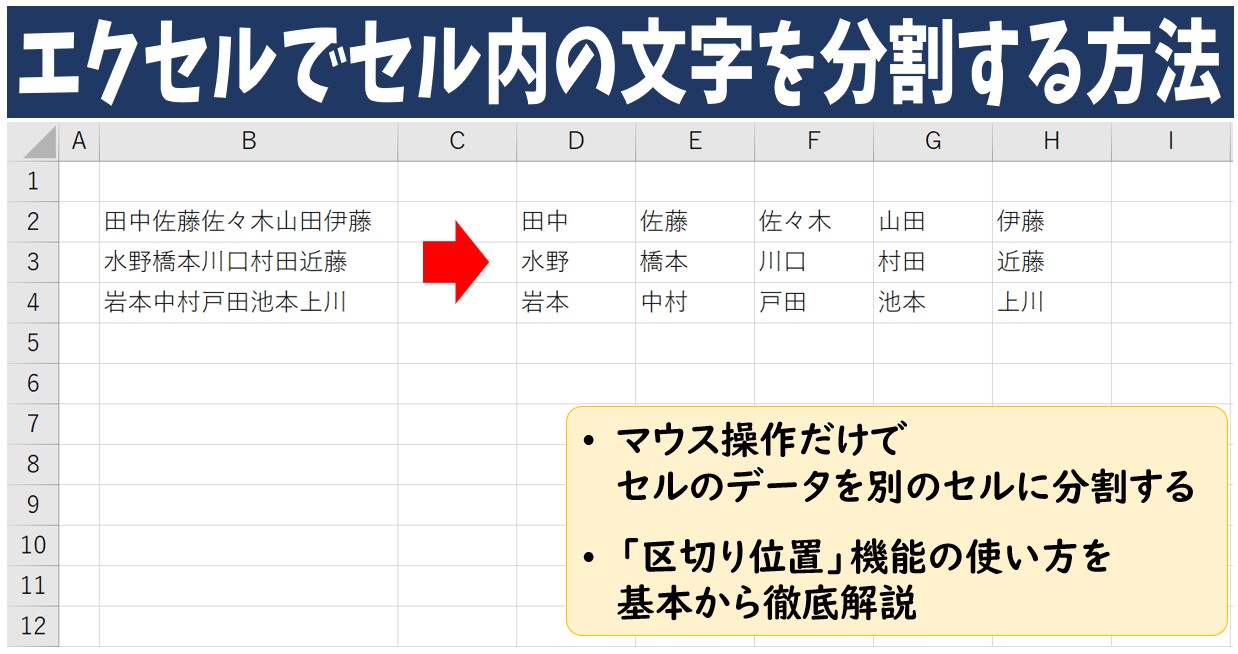
1つ目は、過去に「セルの結合」を行って1つにまとめていたマスを元の状態に戻すエクセルセル結合解除です。2つ目は、「東京都千代田区1-1」や「山田 太郎」のように、1つのセルに記入されたテキストを複数の列に分けるエクセル文字列分割方法です。そして3つ目は、表の左上にある見出しセルに斜めの線を引き、視覚的に「項目名」と「日付」などを分けて見せるエクセル斜線セル分割です。
エクセルで作業を進める際は、「自分が行いたいのはどのパターンの分割なのか」をまず明確に切り分けることが、迷わず最短で作業を完了させるための鉄則です。
【2026年最新版】用途で選ぶエクセル文字列分割方法の比較一覧
実務で頻出する文字列やデータの分割手法について、作業の難易度や所要時間、適した場面を比較表にまとめました。作業ボリュームや利用環境に合わせて最適な手法を選択してください。
| 手法・機能 | 所要時間目安 | 難易度・特徴 | 適した用途・推奨シーン |
|---|---|---|---|
| フラッシュフィル活用 (Ctrl + E) | 約3秒 | ★☆☆(超簡単) AIが規則性を自動検知 | 氏名の苗字・名前分割、型番と品名の切り離しなど単発作業 |
| TEXTSPLIT関数 (Microsoft 365 / 2024以降) | 約10秒 | ★★☆(手軽) 元データの変更に自動連動 | 日次更新される名簿や動的な計算シートの作成 |
| 区切り位置指定ウィザード | 約20秒 | ★★☆(標準的) 旧バージョンでも全対応 | CSV形式のデータ、カンマ・タブ・固定長で区切られた大量行 |
| パワークエリデータ分割 | 約1〜2分 | ★★★(中級) 一度組めばボタン1発で更新 | 毎月届く請求書や売上明細など、定期的な定型クレンジング業務 |
| 斜線セル分割(書式設定) | 約15秒 | ★☆☆(簡単) 視覚的なレイアウト作成 | 表の左上隅(例:行見出し「項目」/列見出し「月」)のデザイン |
【実務直結】1つのセルから文字・数値を一瞬で分ける最新裏技と関数
実務で最も要望が多い「セル内のテキストを別々のセルに分割するテクニック」を具体的に解説します。手作業で1件ずつコピー&ペーストする作業は、今日で完全に卒業できます。
1. わずか3秒で完了する「フラッシュフィル活用」
Excelのパターン認識機能を用いたフラッシュフィル活用は、最も手軽なエクセルセル分割ショートカット技です。例えば、A列に「佐藤 健一」「鈴木 一郎」と入っている場合、隣のB2セルに「佐藤」、C2セルに「健一」と1行目だけ手入力します。
続いてB3セルを選択した状態でキーボードの「Ctrl + E」を押すだけで、Excelが規則性を自動認識し、下方向のセルへ一瞬ですべての名字が自動展開されます。同様にC列で「Ctrl + E」を押せば名前側も一括入力され、氏名の苗字名前分割があっという間に完了します。
2. 元データと連動する決定打「TEXTSPLIT関数」
数式を使って柔軟に分割したい場合に最適なのが、Microsoft 365およびExcel 2024以降で標準搭載されたTEXTSPLIT関数です。このエクセル関数セル分割を使えば、スピル機能によって1つの数式から隣接するセルへ自動展開されます。
基本構文は =TEXTSPLIT(対象セル, 区切り文字) です。たとえばA2セルに「営業部-第1課」と入っている場合、=TEXTSPLIT(A2, "-") と記述するだけで、自動的に2つのセルに「営業部」と「第1課」が出力されます。元データを修正すれば分割結果も瞬時に再計算されるため、テンプレートファイルに組み込む運用にうってつけです。
3. 大規模CSVデータに威力を発揮する「区切り位置指定ウィザード」
外部システムから出力されたカンマ区切り(CSV)やタブ区切りのデータを一括で列分けしたい場合は、伝統的な区切り位置指定ウィザードが確実です。
対象の列を選択し、上部メニューの「データ」タブから「テキストを列へ分割(区切り位置)」をクリックします。「カンマやタブなどの区切り文字によってフィールドごとに区切られたデータ」を選び、該当する記号にチェックを入れて完了を押すだけで、複数列へ綺麗に展開されます。
4. 「セル内改行の分割」を一発で処理する裏ワザ
Alt + Enterで1つのセル内に複数行で入力されたデータは、セル内改行の分割機能でスマートに整理できます。区切り位置指定ウィザードを開き、区切り文字の選択画面で「その他」にチェックを入れた上で、入力欄の中で「Ctrl + J」を押します。画面上には何も表示されませんが、改行コードが認識され、改行ごとに列がすっきりと分割されます。
【見栄えとデザイン】表の左上を斜線で分割する設定手順と文字配置のコツ
表の角(ヘッダー部分)において、「上側に項目名、下側に日付や曜日」を配置したいケースでは、エクセル斜線セル分割を活用して見栄えを整えます。これはエクセル表セル分割手順の中でも定番のレイアウトテクニックです。
手順はシンプルです。斜線を引きたいセルを右クリックして「セルの書式設定」(またはショートカット「Ctrl + 1」)を開き、「罫線」タブを選択します。右下に配置されている「斜め線(右上がりまたは右下がり)」のアイコンをクリックしてOKを押せば、セル内に綺麗な斜線が引かれます。
斜線で区切ったセル内に文字をバランスよく配置するコツは、「上付き・下付き文字」または「スペースとAlt+Enter(改行)」の活用です。例えば「月(改行)項目」と入力し、上の行はスペースで右側に寄せ、下の行は左揃えにすることで、斜線を挟んで右上と左下に文字がきれいに配置された見出しが完成します。微調整を厳密に行いたい場合は、セル内に透明なテキストボックスを2つ配置して文字をレイアウトする方法も現場では重宝されています。
【大量データ処理】パワークエリデータ分割と結合解除の自動化
定期的に送られてくる集計ファイルや数万行に及ぶ巨大データを扱うなら、パワークエリデータ分割が圧倒的な威力を発揮します。「データ」タブの「データの取得」からPower Queryエディターを起動し、「列の分割」メニューから「区切り記号による分割」を選ぶだけで、文字数や記号、大文字小文字の切り替わりなどを自動判別して分割処理を構築できます。
Power Queryの最大のメリットは、設定した分割手順が「適用したステップ」として自動保存される点です。翌月以降は新しいデータを貼り付けて「すべて更新」をクリックするだけで、複雑な分割・成型処理が数秒で全自動実行されます。
また、過去に作成されたシートで問題になりやすいのがエクセルセル結合解除時のデータの欠落です。結合を解除すると、左上のセルにしか値が残らず、その他のセルが空白になってしまいます。この問題を回避するには、結合解除後に「Ctrl + G」の「ジャンプ」機能から「空白セル」を一括選択し、数式 =1つ上のセル を入力して「Ctrl + Enter」で確定することで、一瞬で空白を同一データで埋めることができます。

【実態検証】現場利用者のリアルな悩みと業務崩壊を防ぐ「分割」の判断基準
SNSやビジネスコミュニティ、オフィス現場の声を調査すると、セル分割に関連して以下のような切実なトラブル報告が多発しています。
「区切り位置ウィザードを実行したら、右隣のセルに入っていた大切な売上データが警告なしに上書きされて消滅した」「TEXTSPLIT関数を使ったら #SPILL! エラーが出て計算が止まった」といった事例です。これらはすべて、「分割後のデータが展開されるスペース(空き列)を事前に確保していなかったこと」が原因です。
【プロの結論】おすすめできる人・慎重になるべき人の判断基準
データ処理におけるトラブルを防ぎ、健全なファイル設計を保つための基準は以下の通りです。
フラッシュフィルやTEXTSPLIT関数を積極的に使うべきケース:
・名簿のクレンジングや、一時的なデータ集計を迅速に終わらせたい場合。
・右側の列に十分な空きがあり、データの追加や並べ替えを頻繁に行う実務。
安易なセル分割・結合を避け、慎重に設計すべきケース:
・将来的にピボットテーブルやデータベース連携(VLOOKUPやXLOOKUPなど)の参照元となるテーブル。
・「セルの結合」を見出し以外で乱用しているシート。集計エラーや並べ替え不能の原因となるため、結合ではなく「選択範囲内で中央」などの書式設定を活用するのが業務崩壊を防ぐベストプラクティスです。
【エクセル セル の 分割】に関するよくある質問(FAQ)
Q1:1つのセルを単純に2分割するボタンはエクセルにないのですか?
A1:エクセルのグリッド仕様上、単一のセルを2つに割る機能はありません。隣に新しい「列」を挿入してデータを分けるか、結合されたセルを解除するか、斜線罫線を使って視覚的に分けるかのいずれかで対応します。
Q2:TEXTSPLIT関数を入力したら「#SPILL!」というエラーが出ました。原因は何ですか?
A2:分割されたテキストが出力される予定の右隣のセルに、すでに別の文字や数式が入力されていることが原因です。出力先のセルの内容を削除するか、空の列を挿入することで正常に展開されます。
Q3:結合されたセルを一括でまとめて解除する方法はありますか?
A3:シート全体を選択(Ctrl + A)した状態で、「ホーム」タブにある「セルを結合して中央揃え」ボタンを再度クリックすると、シート内のすべての結合セルが一括解除されます。
Q4:スペースで氏名を分ける際、全角スペースと半角スペースが混ざっているとうまくいきませんか?
A4:フラッシュフィル(Ctrl + E)なら混在していても自動補正して分割できるケースが多いです。TEXTSPLIT関数を使用する場合は、=TEXTSPLIT(SUBSTITUTE(A2," "," "), " ") のように全角を半角に置換してから分割すると確実に処理できます。
まとめ:業務スピードを最大化するセル分割の最適ルート
エクセルにおけるセルの分割は、ソフトウェアの構造を正しく理解し、目的に合致したツールを選択することで劇的にスピードアップします。単発の文字列処理ならフラッシュフィル(Ctrl + E)、動的シートならTEXTSPLIT関数、定期的な業務ならPower Query、そして見出しデザインなら斜線罫線と使い分けるのが最も賢いアプローチです。
作業前に右側の空き列を確保する基本ルールを守りながら、最新機能をフル活用して日々のデスクワークを劇的に効率化していきましょう。 (出典: エクセル セル の 分割(Yahoo!ニュース))
情報を整理して届けることが得意なWebディレクター。ユーザー視点に立った記事作成を目指しています。
