英語キーボード配列の真実と罠|US配列を選ぶべき決定打を徹底解説
プログラミングや原稿執筆の効率を極限まで高める道具として、プロフェッショナル層を中心に根強い支持を集める「英語キーボード配列(US配列)」。一方で、家電量販店や一般的な国内PCに標準搭載されている「日本語配列(JIS配列)」から乗り換えたものの、記号位置のズレや日本語入力の切り替えにつまずき、購入を後悔するユーザーも後を絶ちません。
2026年現在、リモートワークとハイブリッドワークの定着に伴い、入力デバイスへの投資意識は一段と高まっています。なぜ第一線の開発者や執筆家はあえて英語配列を選び続けるのか、そして導入時に直面する「設定の落とし穴」をどう克服すべきなのか。構造的な差異から実用的な最適化手順まで、現場の知見をもとに解き明かします。
📌 【この記事の重要ポイントまとめ】
- 要点1:英語配列(US)はホームポジションの正中線が崩れにくく、プログラミングやマークダウン記法に最適化された記号配置を持つ。
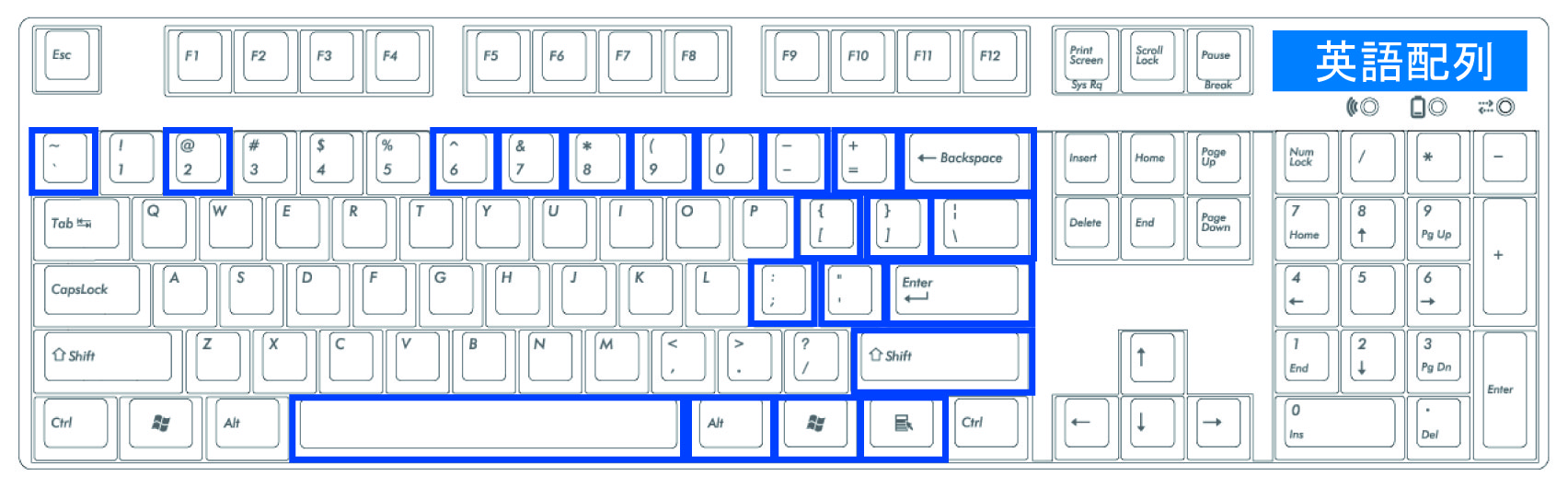
- 要点2:日本語配列(JIS)との最大の違いは「Enterキーの形状」「Spaceキーの長さ」「アットマークやコロンなどの記号位置」にある。
- 要点3:Windows 11およびMacでの入力切り替え設定やキーリマップを理解すれば、日本語入力のストレスは劇的に解消できる。
【徹底解明】プログラマーや作家が英語キーボード配列を熱烈に支持する決定的な理由
ITエンジニアの実態調査や開発現場のデスク環境取材において、ハイエンド層のUS配列使用率は約4割から5割に達するというデータがあります。世界標準規格であるANSI(米国国家規格協会)に準拠した英語配列がこれほど選ばれる背景には、単なる見た目のスタイリッシュさを超えた「エルゴノミクス(人間工学)と認知的合理性」が存在します。
最大の理由は、プログラマーが英語配列を選ぶ理由の中核でもある「身体への負担軽減」です。日本語配列は「変換」「無変換」「かな」といった日本語専用キーを最下段に詰め込むため、Spaceキーが極端に短くなり、キーボードのホームポジション(FとJを中心とする打鍵位置)が左側に偏りがちになります。一方、英語配列はSpaceキーが横に長く、キーボードの中心線とディスプレイ・身体の正中線が見事に一致します。
さらに見逃せないのが、エンターキーサイズ違いによる右手の運動量です。日本語配列の逆L字型大型Enterキーに対し、英語配列のEnterキーは横長の1行サイズに設計されています。これにより、右手小指を大きく外側へ伸ばす(尺骨偏位を起こす)必要がなく、ホームポジションを一切崩さずに最小限の指の動きで打鍵を完結できます。毎日数万文字をタイピングする文筆家やエンジニアにとって、この数ミリの距離差の蓄積が腱鞘炎リスクの軽減や疲労抑制に直結しているのです。

【記号配置の激変】アットマークやコロンの位置はどう変わる?JIS配列との比較検証
JIS配列から英語配列へ移行する際、最も大きな混乱を招くのが英語キーボード記号位置の違いです。特に日常業務で頻繁に使用するアットマーク(@)やコロン(:)、ダブルクォーテーション(")の配置は根本的に異なります。
例えば、アットマーク入力英語配列では、JIS配列のように「P」の右隣にある単独キーを押すのではなく、「Shift + 2」を押す必要があります。また、プログラムの構文で多用される波括弧({ })や角括弧([ ])は左右対称に並び、シングルクォーテーション(')とダブルクォーテーション(")が同じキーのShift切り替えにまとめられているなど、コード記述時の論理的整合性が徹底されています。
| 比較項目 | 英語配列(US)の特徴 | 日本語配列(JIS)の特徴 | 編集部の見解・評価 |
|---|---|---|---|
| Enterキー | 横長の長方形(1段分) | 大型の逆L字型(2段分) | USは右手の移動距離が短くタイピングが軽快 |
| Spaceキー | 幅約95〜100mm(ワイド) | 幅約50〜60mm(ショート) | USは親指の着地位置にゆとりがあり押し間違い激減 |
| アットマーク(@) | Shift + 2 で入力 | @ 専用キー単独押し | メール作成頻度が高い人は初期に慣れが必要 |
| コロン / セミコロン | 同一キー(; / Shift + ;) | 別々の独立キーに配置 | USは記号のペア構造が直感的でプログラミング向き |
| かな印字の有無 | アルファベットのみ(視覚情報最小) | ひらがな+英字(情報量過多) | USはキートップがすっきりしノイズが少ない |
【実態検証】利用者の生の声と現場目線で見えたリアル|日本語入力切り替えの壁
SNSやエンジニアコミュニティで「英語キーボード 挫折」と検索すると、最も多く挙がるのが日本語入力切り替え方法に関する戸惑いです。JIS配列の左上に鎮座する「半角/全角キー」が、英語配列には存在しないためです。
標準状態の英語配列では、以下のような操作でIMEのオン・オフを切り替えます。
- Windows標準:
Alt + `(バッククォート)またはShift + CapsLock - Mac標準:
Control + SpaceまたはCaps Lock(設定による)
「左上の半角/全角キーを小指で叩く動作」が染み付いているユーザーにとって、この2キー同時押しは初期の大きなストレス要因となります。しかし、実際の愛用者たちはサードパーティ製ツールやOSのキーリマップ機能を用い、英語キーボードかな変換の操作性を劇的に改善しています。
代表的なカスタマイズが、「Spaceキーの左右にあるAltキー(MacではCommandキー)の単体押しにIME切り替えを割り当てる」手法です。左Altを空打ちすると「英数」、右Altを空打ちすると「日本語」に切り替わるよう設定することで、JIS配列の「英数/かな」キー以上の快適性を手に入れることができます。

【OS別設定ガイド】Windows 11・Macで英語配列キーボードを正しく認識させる手順
英語キーボードを購入して接続しただけでは、OS側がJIS配列として誤認識し、「Shift + 2 を押したのに " が出る」といったレイアウトの不一致が発生します。必ず適切な英語配列キーボード切り替え設定を行いましょう。
Windows 11での設定手順
- 「設定(Win + I)」を開き、左メニューの「時刻と言語」から「言語と地域」を選択する。
- 「日本語」の右側にある「…」アイコンをクリックし、「言語のオプション」を開く。
- 「ハードウェア キーボード レイアウト」の項目にある「レイアウトを変更する」をクリックする。
- プルダウンメニューから「英語キーボード (101/102 キー)」を選択し、「今すぐ再起動する」を実行する。
Windows11英語キーボード設定では、設定変更後にPCの再起動を行わないとドライバが完全に更新されない点に注意してください。
Macでの設定手順
Mac英語配列キーボードを使用する場合、macOSは接続時にキーボード設定アシスタントが自動起動し、Shiftキーの隣のキーを押すだけで「ANSI(米国規格)」として自動認識されます。
手動で設定を確認する場合は、「システム設定」>「キーボード」>「入力ソース」の「編集」から、入力モードごとの切り替えショートカットやCaps Lockキーの動作をカスタマイズします。
一般に知られていない盲点とネットの誤解|「英語配列=作業効率爆上がり」の嘘
ネット上には「英語配列にするだけでタイピング速度が倍になる」「エンジニアならUS配列一択」といった過剰な言説も見受けられます。しかし、英語キーボードメリットデメリットを冷静に比較すると、明確な構造的リスクも浮かび上がります。
第一の落とし穴は、「職場の共用PCやノートPCとの併用ストレス」です。自前のメイン機をUS配列に統一できたとしても、客先の端末や会社支給のノートPCがJIS配列だった場合、頭の切り替えコスト(スイッチングコスト)が日常的に発生します。
第二に、企業のセキュリティポリシーによっては、前述した「キーリマップソフトのインストール」や「OSのレジストリ変更」が制限されているケースがあります。標準の Alt + ` 切り替えだけで業務をこなさなければならない場合、日本語比率の高い事務系業務ではかえって作業テンポを乱す要因になり得ます。
【2026年最新】英語配列キーボードおすすめモデルと後悔しない選択基準
道具としての完成度が高く、2026年の現行ラインナップにおいてプロから絶大な信頼を得ている英語配列キーボードおすすめ2026年最新モデルを厳選して紹介します。
- PFU HHKB Professional HYBRID Type-S(英語配列):静電容量無接点方式の最高峰。独立カーソルキーすら削ぎ落とした合理的なレイアウトで、ホームポジションから指を1ミリも動かさない極限のタイピング環境を実現。
- 東プレ REALFORCE R3 / RC1(US配列):極上の打鍵感と耐久性を誇る国産フラッグシップ。APC(アクチュエーションポイントチェンジャー)機能により、キーの反応深さを瞬時に調整可能。
- Keychron Q Pro / Maxシリーズ(US配列):重厚なフルアルミニウムボディとガスケットマウント構造による極上の打音。QMK/VIAによるファームウェアレベルのキーマップ書き換えに対応し、OSを選ばず同一のキー挙動を維持可能。
- NuPhy Air75 V2(US配列):極薄設計のロープロファイルメカニカル。ノートPCの上に重ねて置く「尊師スタイル」にも最適で、外出先でも自宅と同じ打鍵環境を再現。
【プロの結論】おすすめできる人・慎重になるべき人の判断基準
認知工学および作業動線の観点から、英語配列を選ぶべき明確な分岐点は以下の通りです。
▼ 英語配列を選ぶべき人
・ソースコード作成やマークダウン執筆など、英数字・記号入力の割合が全体の40%以上を占める人
・キーボードの左右対称性や姿勢の歪み改善など、エルゴノミクスを重視したい人
・海外製のカスタムキーボードや交換用キーキャップを自由に楽しみたい人
▼ 日本語配列(JIS)にとどまるべき人
・業務の9割以上が日本語の文章作成、チャット対応、Excelデータ入力である人
・会社のセキュリティ制限が厳しく、キー設定のカスタマイズやドライバ変更ができない環境にいる人
・共有PCの操作機会が多く、配列の差異による認知的混乱を避けたい人
【英語 キーボード 配列】に関するよくある質問(FAQ)
Q1:英語配列キーボードで日本語と英語を最もスムーズに切り替える方法は?
A1:Windowsでは「PowerToys」や「AutoHotkey」、Macでは「Karabiner-Elements」等のツールを活用し、スペースキー両隣のAlt/Commandキー単体押しに「IMEオン/オフ」を割り当てるのが最も効率的です。無駄な指の動きをゼロにできます。
Q2:会社から支給されたWindows PCでも英語配列キーボードは使えますか?
A2:管理者権限が制限されていても、Windows 11の設定画面から「ハードウェア キーボード レイアウト」を英語配列に変更できる場合が多いです。ただし、再起動が必要となるため、IT管理部門の規定を事前に確認することをおすすめします。
Q3:一度英語配列に慣れると、JIS配列のノートPCが打てなくなりますか?
A3:最初の数週間は記号入力やEnterキーの空振りで混乱が生じますが、人間の空間認識は環境に適応するため、慣れれば「USとJISのバイリンガル」として数秒の打鍵で頭を切り替えられるようになります。
Q4:ノートPC本体がJIS配列の場合、外付けで英語キーボードを繋ぐとどうなりますか?
A4:WindowsではOS全体のキーボードレイアウト設定が共有されるため、外付けを英語配列に設定すると本体側のキーボードも英語配列のキーマップとして認識されます。併用時は記号の刻印ズレに留意してください。
まとめ:今後の動向と失敗しないための判断基準
英語キーボード配列(US配列)への移行は、単なるデバイスの買い替えではなく、日々のタイピングにおける身体的・精神的な認知負荷を再設計する行為です。記号配列の合理性、ホームポジションの均整美、そしてEnterキーまでの最短距離は、長時間のデスクワークにおいて確かな生産性の向上をもたらします。
導入初期に直面する日本語入力の切り替えや記号位置のギャップは、適切なキーリマップと1〜2週間の慣らし期間によって確実に乗り越えられます。ご自身の主な入力言語比率と作業環境の制約を冷静に見極め、後悔のない最適なワークスペースを構築してください。 (出典: 英語 キーボード 配列(Yahoo!ニュース))
テクノロジーやライフスタイル領域を中心に執筆活動を行っています。趣味は写真撮影と旅行です。
