マイクラのコマンドブロック出し方完全ガイド!Switch統合版対応
マインクラフトの世界で大規模な装置を作ったり、テレポートや特殊な演出を取り入れたりする際に欠かせないアイテムが「コマンドブロック」です。通常のクリエイティブインベントリをどれだけ探しても見つからず、「どうすれば手に入るのか」「Switchやスマホで出ないのはなぜか」と悩むプレイヤーは後を絶ちません。
コマンドブロックは、ゲーム内の設定や特定のチャットコマンドを正しく入力することで誰でも簡単に入手できます。本記事では、2026年現在のJava版・統合版(Switch、PS5/PS4、スマホ、Windows)における最新の入手コマンドから、画面に出てこない時の具体的なチェックリスト、3種類あるブロックの使い分けまで、現場目線で分かりやすく解説します。
📌 【この記事の重要ポイントまとめ】
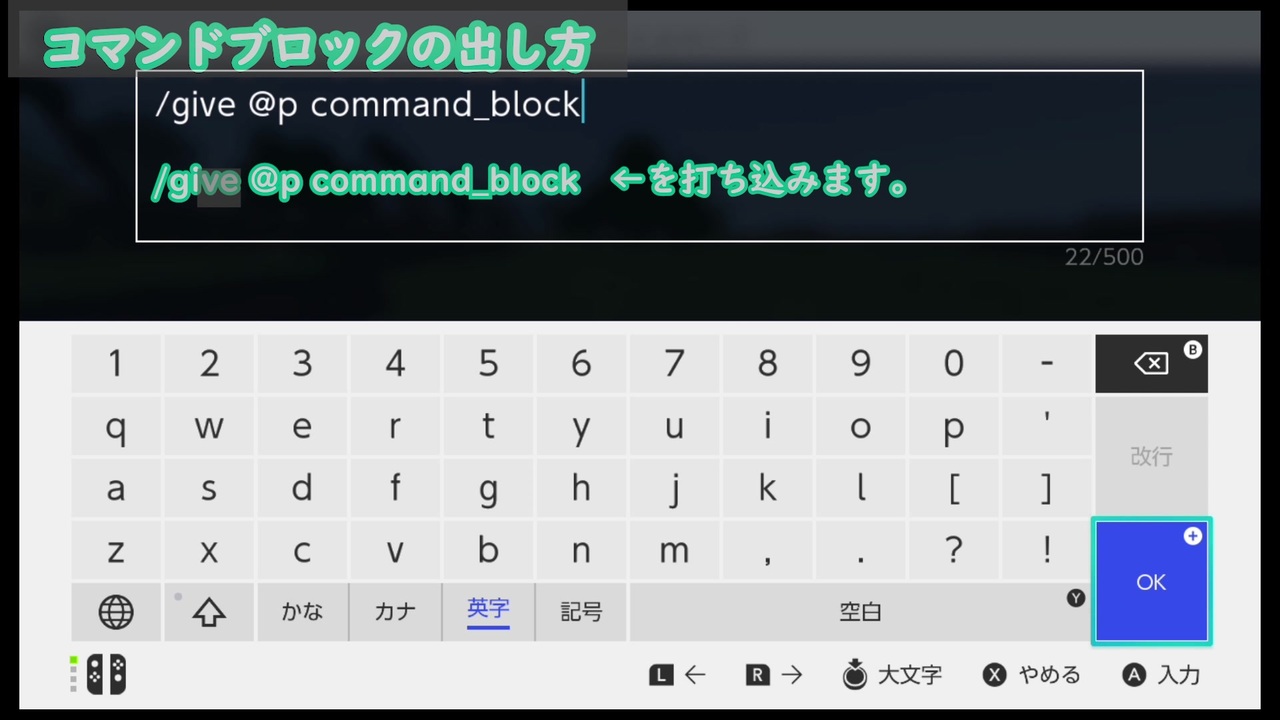
- 要点1:コマンドブロックはインベントリ一覧には存在せず、チャット欄で「/give @s command_block」を実行して入手する。
- 要点2:出ない・設置できない主な原因は「チートの許可がオフ」「サバイバルモードのまま」「権限不足」の3点に集約される。
- 要点3:衝撃・リピート・チェーンの3形態と「条件付き/無条件」「常にアクティブ」を理解すれば、複雑な自動処理を自由自在に構築できる。
【全機種対応】コマンドブロックの出し方とgiveコマンドの基本構文
コマンドブロックは、サバイバルモードでのバランス崩壊を防ぐため、通常のアイテム一覧メニュー(クリエイティブインベントリ)には意図的に配置されていません。手に入れるには、チャット画面を開いてgiveコマンドと呼ばれるアイテム付与命令を実行する必要があります。
基本となる入力手順は全エディション共通です。チャット入力欄を開き、以下のコマンドを半角英数字で正確に入力して実行してください。
【統合版(Switch・スマホ・PS4/PS5・Windows)の入力コード】/give @s command_block
【Java版の入力コード】/give @s minecraft:command_block
コマンド内にある「@s」は「コマンドを実行した自分自身」を指すターゲットセレクターです。近くのプレイヤーに付与したい場合は「@p」、ワールド内の全員に配る場合は「@a」を指定することも可能ですが、自分が入手するだけであれば「@s」を使用するのが最も確実です。

Switchや統合版で出ない決定的な原因とチートの許可設定方法
「コマンドを入力したのにアイテム欄に入らない」「そもそもチャットでエラーが出る」という場合、原因の9割以上はゲーム設定またはプレイヤーの権限状態にあります。特にSwitch版やスマホ版でつまずきやすいポイントを整理しました。
コマンドブロックを出現させ、実際に設置・編集するためには以下の3つの条件をすべて満たしている必要があります。
1. ワールドの「チートの許可」が有効になっているか
ワールド設定を開き、「ゲーム」タブ内にある「チートの許可(Cheats Enabled)」をオンに切り替えてください。ここがオフになっていると、giveコマンド自体が認識されずエラーになります。なお、チートを有効にすると実績(トロフィー)の獲得が無効化されるため、サバイバル専用ワールドで作業する場合は注意が必要です。
2. ゲームモードが「クリエイティブ」になっているか
コマンドブロックは、サバイバルモードやアドベンチャーモードでは設置することも右クリックで設定画面を開くこともできません。コマンドで手元に出すことはできても、地面に置いて使うためには必ずクリエイティブモードに切り替える必要があります(/gamemode creative)。
3. マルチプレイ時の「操作権限」がオペレーターになっているか
友達のワールドや外部サーバーで遊んでいる場合、プレイヤー権限が「メンバー」や「ビジター」のままだとコマンドを実行できません。ホスト(ワールドの作成者)に依頼して、権限レベルを「オペレーター(王冠アイコン)」に変更してもらう必要があります。
【一覧比較】3種類のコマンドブロックの違いと特徴
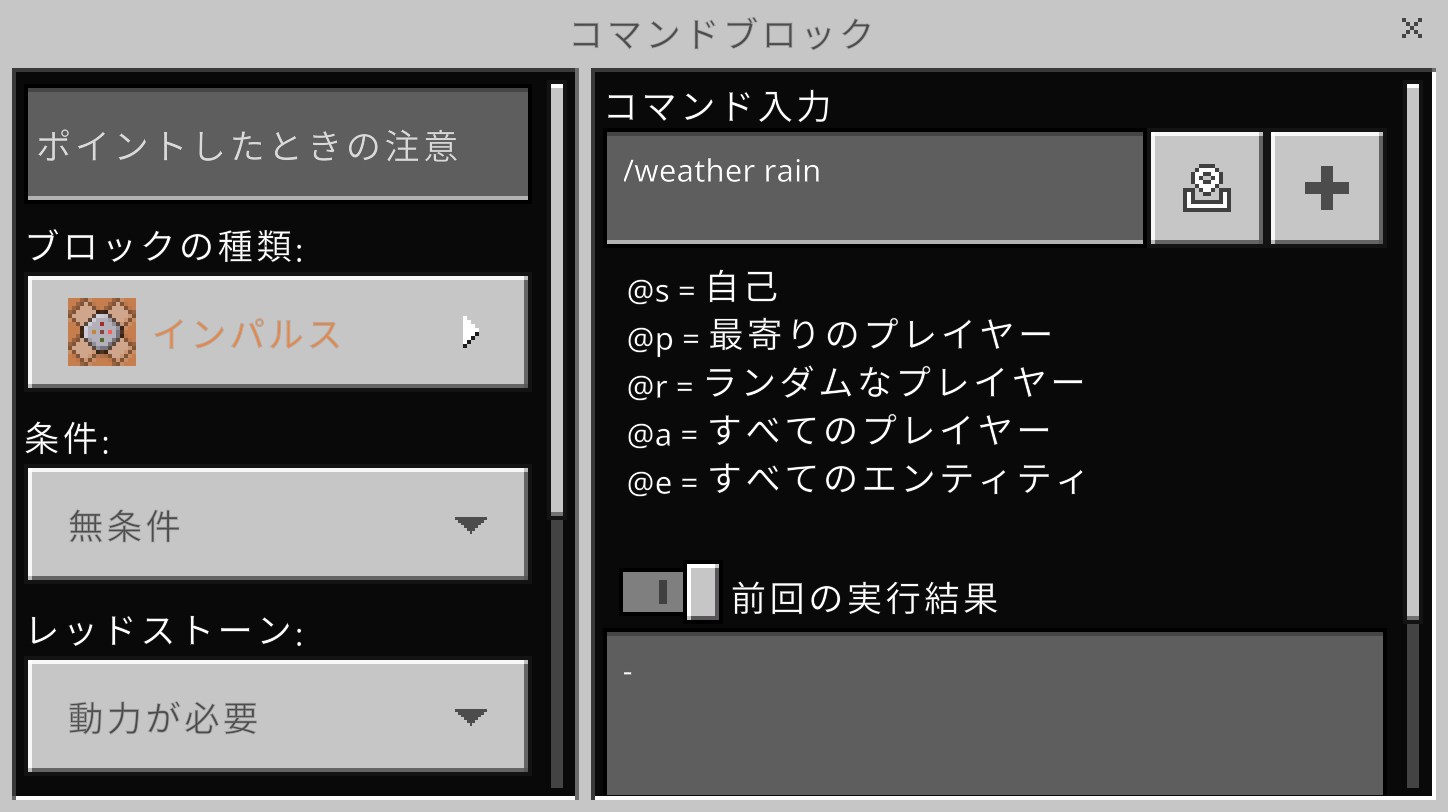
コマンドブロックには用途に応じて「衝撃(インパルス)」「リピート(反復)」「チェーン(鎖)」という3つのモード(種類)が存在します。設置後のGUI画面からいつでも切り替え可能ですが、直接コマンドで特定の種類を取り出すこともできます。
| ブロックの種類 | 外観・カラー | 動作の仕組みと特徴 | 直接取り出すコマンド |
|---|---|---|---|
| 衝撃(インパルス) | オレンジ色 | 信号を受け取った瞬間に1回だけコマンドを実行する標準タイプ。ボタンや感圧板での起動に最適。 | /give @s command_block |
| リピート(反復) | 紫色 | 信号を受けている間、毎秒20回(1tickごと)コマンドを高速連続実行する。プレイヤーの常時監視やエフェクト付与に多用。 | /give @s repeating_command_block |
| チェーン(鎖) | 緑色 | 手前のコマンドブロックが実行された直後に、連鎖して処理を引き継ぐ。複数の命令を順番に実行する回路で使用。 | /give @s chain_command_block |
用途に合わせて3種類のブロックを直接出し分けることもできますが、設置後にブロックを叩いて設定画面(GUI)を開き、左上のプルダウンメニューから「衝撃・リピート・チェーン」を自由に切り替える運用が最も手軽です。
設定の落とし穴|条件付き・無条件とレッドストーン制御の仕組み
コマンドブロックを設置した際、内部のパラメータ設定を誤ると「意図したタイミングで動かない」「動作が止まらなくなる」といったトラブルが発生します。特に重要なのが「条件分岐」と「動力制御」の2項目です。
【条件付き(Conditional)と無条件(Unconditional)】
ブロックの側面にある矢印マークの形状が変わる設定です。「無条件」は手前のブロックが成功したかどうかにかかわらず実行されます。一方、「条件付き」に設定すると、矢印の根元側にある手前のコマンドブロックが「処理を正常に成功させた時のみ」連鎖して実行されます。アイテムの消費を確認してからテレポートさせるといった判定処理を組む際に必須の機能です。
【レッドストーンが必要 と 常にアクティブ】
「レッドストーンが必要」を選んだ場合、レバー、ボタン、レッドストーンパウダーなどの動力信号が入力されている間だけ動作します。対して「常にアクティブ」を選ぶと、外部からの信号がなくてもブロック単体で常に実行可能な状態になります。リピートコマンドブロックを「常にアクティブ」にすると、設置した瞬間に常時監視ループが始まります。
一般に知られていない盲点と初心者が陥りやすい3大トラブル
コマンドブロックを導入した直後、コミュニティや知恵袋などで最も多く相談される3大トラブルと、その現場解決テクニックを紹介します。
トラブル1:画面左側に大量の実行ログが流れて画面が見えなくなる
リピートコマンドブロックを起動すると、「〇〇に効果を付与しました」といったログがチャット欄を埋め尽くしてしまいます。これを防ぐには、以下のコマンドを実行してログ出力を停止してください。/gamerule commandBlockOutput false
Java版で自分宛てのフィードバックも非表示にしたい場合は、追加で/gamerule sendCommandFeedback falseを実行します。
トラブル2:チェーンブロックを繋げたのに後ろが反応しない
チェーンコマンドブロックは、ブロック表面に描かれている「矢印の向き」が手前のブロックから一直線に連結していなければ信号を受け渡せません。視点を正面に向けて設置し、ブロックの向きが正しく一方向に流れているか確認してください。
トラブル3:Java版サーバーでコマンドブロックだけが一切動かない
マルチプレイ用サーバー(Spigot、Paper、バニラサーバー問わず)を構築している場合、サーバー設定ファイルであるserver.propertiesの記述を確認してください。デフォルトではセキュリティ保護のためenable-command-block=falseになっているケースが多いため、ここをtrueに書き換えてサーバーを再起動する必要があります。
【プロの結論】おすすめできる活用シーンと慎重になるべき場面の判断基準
コマンドブロックは極めて自由度が高い反面、ワールドのパフォーマンスやゲームバランスに直接的な影響を与えます。導入にあたっては以下の基準で設計を判断することをおすすめします。
【積極的に導入すべきシーン】
・脱出ゲームやアスレチック、PvPなど明確なルールが存在する配布マップの作成
・拠点の自動ドア、エレベーター、夜になった瞬間のアナウンスなど演出用の小規模ギミック
・死亡時のアイテムロスト防止や特定エリアへの進入制限など、システム面の補助
【慎重な設計・過度な使用を避けるべきシーン】
・何十個ものリピートブロックを「常にアクティブ」で常時稼働させる構成(サーバー負荷やFPS低下の主因)
・/kill @eなどの広範囲消去コマンドをループさせる行為(MOBだけでなく額縁や防具立てまで消失するリスク)
・通常のサバイバルマルチサーバー(参加者の達成感を損なう可能性があるため運用合意が必須)
【コマンド ブロック 出し 方】に関するよくある質問(FAQ)
Q1:サバイバルモードのままコマンドブロックを取り出したり操作したりできますか?
A1:できません。コマンドブロックは意図しないワールド崩壊を防ぐため、クリエイティブモードかつ権限を持つプレイヤーのみが設置・編集できるよう仕様上制限されています。一時的に/gamemode creativeで切り替えて作業を行ってください。
Q2:Switch版でチャット欄を開いてコマンドを入力する方法が分かりません。
A2:Switchのデフォルト操作では、コントローラーの「十字キーの右(方向ボタン右)」を押すことでチャット入力画面が開きます。キーボードを接続している場合は「Tキー」または「/キー」を押すことでも入力画面を呼び出せます。
Q3:リピートコマンドブロックを誤って設置してフリーズ・無限ループに陥った時はどうすればいいですか?
A3:チャットで/gamerule commandBlocksEnabled falseを実行すると、ワールド内の全コマンドブロックの機能を一括で停止できます。停止させた状態で該当ブロックを破壊し、再度trueに戻すことで安全に対処可能です。
まとめ:正しい手順と設定でマイクラの自動化・ギミックを楽しもう
マインクラフトにおけるコマンドブロックの入手は、チートを許可した状態で「/give @s command_block」を実行するだけの非常にシンプルな手順です。もし出現しない場合は、「チートの許可状態」「ゲームモード」「プレイヤー権限」の3項目を順番に見直すことで確実に解決できます。
衝撃・リピート・チェーンの特性や「条件付き」設定を理解すれば、オリジナルのミニゲーム制作や拠点の自動化など、マイクラの遊び方は何倍にも広がります。まずはテスト用のクリエイティブワールドを作成し、簡単なコマンドから試してみてはいかがでしょうか。 (出典: コマンド ブロック 出し 方(Yahoo!ニュース))
毎日更新されるトレンド情報を分析・発信中。役立つ裏技やおすすめ情報を分かりやすく紹介します。
