LINEトーク履歴送信は相手にバレる?保存手順と復元できない真相【2026】
LINEで交わした大切なメッセージを手元に残したい、あるいは仕事の議事録やトラブル時の証拠として外部へ共有したいと考えた際、真っ先に頭をよぎるのが「トーク履歴を送信したら相手に通知が届いてバレるのではないか」という不安です。設定メニューの奥にある機能だからこそ、予期せぬ動作で相手に知られてしまうリスクを恐れる利用者は少なくありません。
2026年現在のLINEアプリ(iOS/Android)において、「トーク履歴を送信」機能はメッセージをテキスト形式(.txt)で書き出してメールやクラウドへ転送する仕組みです。しかし、通常のクラウドバックアップと混同してしまい、「あとからLINEアプリ内に復元できると思い込んで失敗した」「写真やスタンプが消えてしまった」というトラブルも後を絶ちません。本稿では、通知の有無や端末別の正しい操作手順、写真・スタンプの扱い、そして法的証拠としての実用性まで、実機検証のデータをもとに徹底解説します。
📌 【この記事の重要ポイントまとめ】
- 要点1:トーク履歴送信を実行しても相手にプッシュ通知や既読マークの変化は一切発生せず、相手に知られることなく完全にローカルで処理される。
- 要点2:出力されるデータは「プレーンテキスト(.txt)」のみであり、写真・動画・スタンプ画像は文字のプレースホルダーに置き換わり、LINEアプリ内への復元(インポート)は構造上不可能。
- 要点3:機種変更時のデータ引き継ぎには「公式クラウドバックアップ」、テキスト検索や外部アーカイブ・証拠保全の用途には「トーク履歴送信」と使い分けるのが鉄則。
【真相究明】LINEトーク履歴を送信すると相手にバレる?通知の有無と仕組み
結論から述べると、LINEの「トーク履歴を送信」機能を利用しても、相手側の端末に通知が届くことは一切ありません。トークルームの画面上に「履歴が送信されました」といったシステムメッセージが表示されることもなく、既読ステータスや相手側の表示画面に何らかの変動が生じる仕様も存在しません。
この機能は、端末内のLINEアプリが保持しているローカルデータベースから対象トークのテキスト情報を抽出し、プレーンテキストファイル(.txt形式)としてOSの共有機能(メール、クラウドストレージ、AirDropなど)へ受け渡す内部処理です。LINEの通信サーバーを介して相手側に通信パケットが送られるわけではないため、通信ログから相手に検知される心配もありません。
それでも「相手にバレた」という声がネット掲示板やSNS上で散見される背景には、いくつかのヒューマンエラー(人為的ミス)が存在します。
- 共有先の誤選択:テキストファイルの送信先を選ぶ際、誤って共有シートに表示された「LINEの別トーク」や「本人のトークルーム」をタップしてしまい、相手にテキストファイルそのものを誤送信してしまったケース。
- 画面の直接見られ:操作中のスマートフォン画面を背後から覗き込まれたり、パソコン版LINEを同期させたまま放置して画面を見られたりしたケース。
- スクリーンショットの共有ミス:テキスト化ではなく画面キャプチャを撮影し、それを誤って本人のタイムラインや別グループに投稿してしまったケース。
操作手順を間違えて自ら相手にファイルを送ってしまわない限り、システム的に相手へ発覚する要素は皆無です。落ち着いて共有先(自身のメールアドレスやプライベートなクラウドアカウント)を指定すれば、完全な秘密裏にデータを取り出すことが可能です。
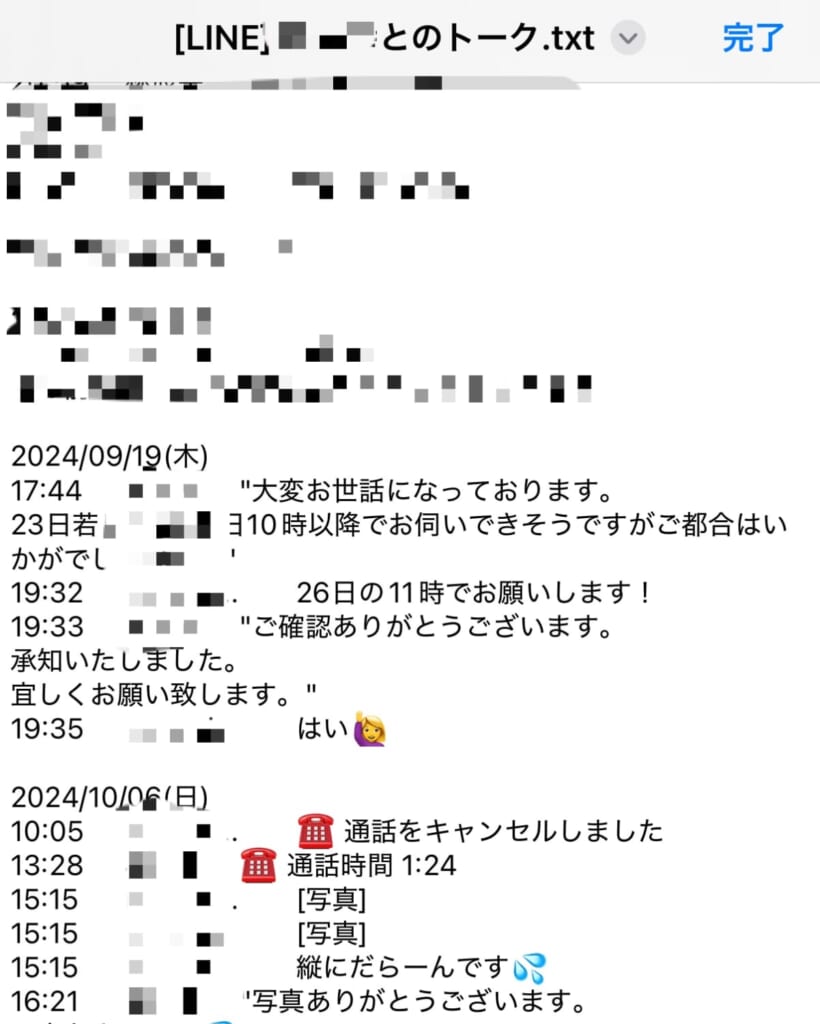
【OS別】LINEトーク履歴をテキスト形式でメール・PCへ送信する完全手順
トーク履歴の送信手順は、iPhone(iOS)とAndroidでメニュー構成がわずかに異なります。また、複数人とのトークを一括でまとめて書き出す機能は備わっておらず、対象のトークルームごとに個別で操作する必要がある点に留意してください。
iPhone(iOS版LINE)での送信手順
- テキストを保存したい相手との「トークルーム」を開く。
- 画面右上にある「三本線(メニューアイコン)」をタップする。
- メニュー一覧から右下の「その他(歯車アイコン)」を選択する。
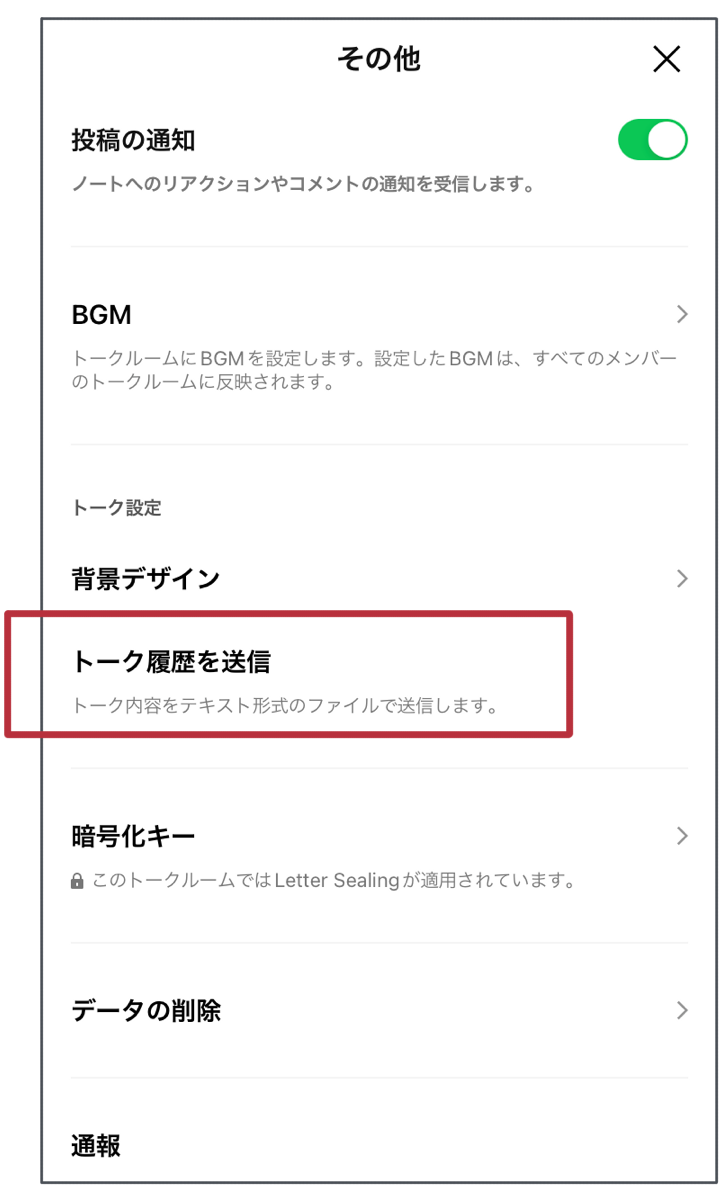
- 「トーク履歴を送信」をタップする。
- OSの共有メニューが下部から立ち上がるため、「メール」「Gmail」「ファイルに保存」「AirDrop」など希望の保存先を選択する。
自分宛てにメール送信する場合は、宛先欄に自身のメールアドレスを入力して送信を完了します。PCで閲覧したい場合は、AirDropでMacに転送するか、「ファイルに保存」を選んでiCloud Drive経由で同期するのが最も迅速です。
Android版LINEでの送信手順
- 対象の「トークルーム」を開き、右上の「三本線(メニューアイコン)」をタップする。
- 「トーク設定(歯車アイコン)」を選択する。
- 「トーク履歴をテキストで送信」をタップする。
- 共有先アプリの一覧が表示されるため、「Gmail」「Google ドライブ」「Keep メモ」などを選択して保存・送信を実行する。
Androidの場合、直接Google ドライブ内の指定フォルダへテキストファイルをアップロードできるため、PCとの連携が非常にスムーズに行えます。
パソコン(Windows/Mac)版LINEでのテキスト保存方法
パソコン版のLINEアプリを利用している場合、スマートフォンを操作することなく直接トーク履歴をローカルストレージへ書き出すことができます。
- PC版LINEを起動し、対象のトークルームを開く。
- トーク画面右上の「…(メニューアイコン)」をクリックする。
- メニュー内の「トークを保存」を選択する。
- 保存先フォルダを指定し、「保存」をクリックすると「トーク名.txt」として即座にPCへ書き出されます。
写真やスタンプはどうなる?テキスト送信の仕様限界と保存可否
トーク履歴送信機能を利用する上で最も誤解が多いのが、写真・動画・スタンプ・音声メッセージの扱いです。この機能はあくまで「文字情報」を抽出するツールであるため、画像ファイルや音声データそのものは出力されません。
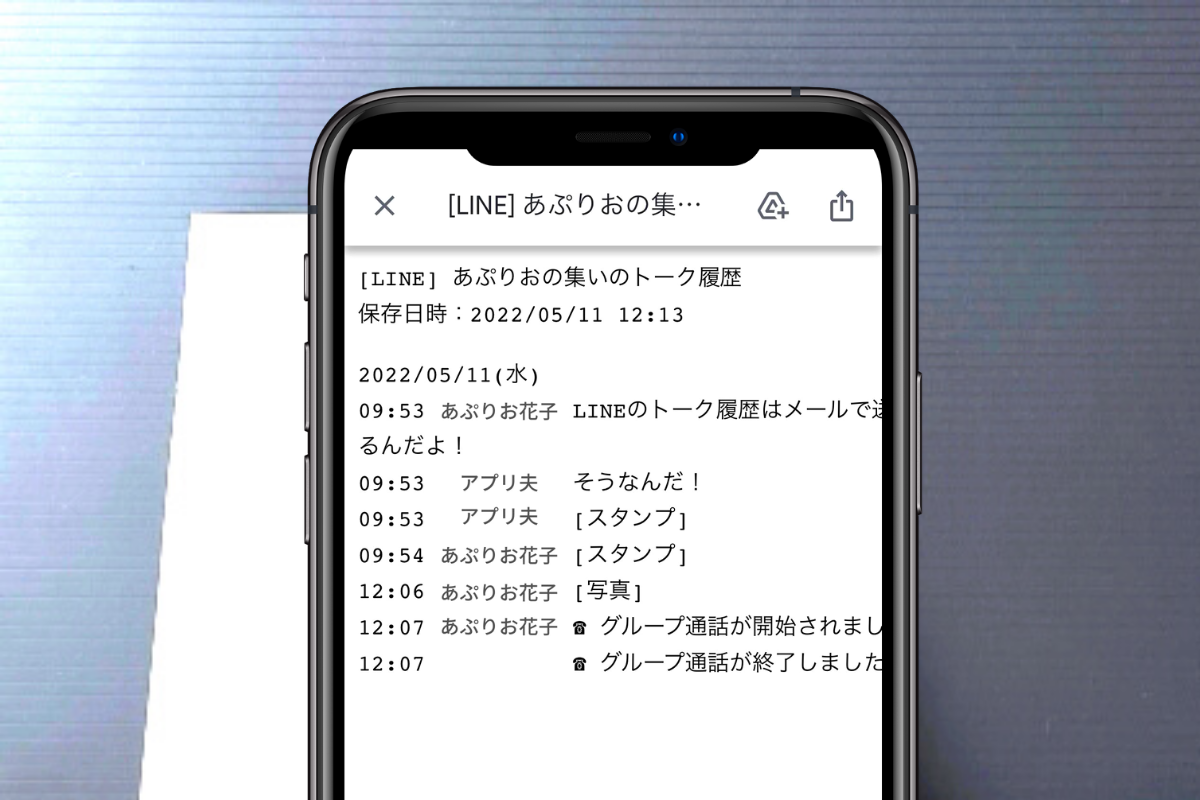
書き出されたテキストファイル(.txt)を開くと、メディア要素は以下のように代替テキストとして表記されます。
- 送信された写真・動画:
[写真]や[動画]、あるいは[ファイル]とのみ記録され、画像データは含まれません。 - 送信されたスタンプ:
[スタンプ]と表記され、キャラクターの絵柄や種類は判別できません。 - 送信取り消しされたメッセージ:
[メッセージの送信を取り消しました]と記録されます。 - 音声通話・ビデオ通話:
通話時間 00:15:32や通話に応答しませんでしたとテキストで記録されます。
もし思い出の写真やアルバムの画像、動画ファイルも含めて完全に手元に残したい場合は、「トーク履歴送信」ではなく、トークルーム内の「アルバム機能」や「写真・動画の一括ダウンロード」、あるいは端末自体の画面を記録する「画面録画」「スクリーンショット」を併用する必要があります。
なぜ復元できない?「トーク履歴送信」と「公式バックアップ」の決定的違い
読者から頻繁に寄せられる相談の一つに、「テキスト形式で保存したトーク履歴を、機種変更後のLINEアプリに再読み込み(インポート)したい」という要望があります。しかし、送信したテキストファイルからLINEアプリ内のトーク画面を復元することは絶対に不可能です。
LINEアプリにおける「トーク履歴の送信」と「公式バックアップ」は、根本的な設計思想とデータ構造が異なります。この2つの決定的な違いを以下の比較表にまとめました。
| 項目 | トーク履歴送信(テキスト形式) | 公式バックアップ(iCloud / Google Drive) |
|---|---|---|
| 保存形式 | プレーンテキストファイル(.txt) | 暗号化された専用データベース(復元専用) |
| アプリ内への復元 | 不可(インポート機能なし) | 可能(アカウント引き継ぎ時に一括復元) |
| 保存対象 | 指定した1つのトークルームのみ | 全トークルームのメッセージ(一括処理) |
| 閲覧・編集の可否 | PC・スマホのメモ帳等で閲覧・検索可能 | アプリ外での直接閲覧・編集は不可 |
| 写真・スタンプの保持 | 文字情報([写真][スタンプ])のみ | 一部保持(保持期間内の画像やスタンプ履歴) |
| 主な利用目的 | 外部保存、議事録作成、印刷、証拠保全 | スマートフォンの機種変更、紛失・故障時の復旧 |
「トーク履歴送信」は外部で人間が読みやすくするためのエクスポート機能にすぎません。一方で「公式バックアップ」は、LINEアプリが自身のデータベース構造を再現するために暗号化して保存するシステムバックアップです。スマートフォンの機種変更に伴うデータ移行を目的としている場合は、必ずLINEの設定メニュー内の「トークのバックアップ」からiCloudやGoogle Driveへの保存を実行してください。
【実態検証】浮気調査やパワハラ対策における「証拠保存」としての法的是非と限界
近年のデジタルフォレンジックや法務実務において、LINEのメッセージは不貞行為(浮気調査)や職場でのハラスメント、金銭トラブルを証明する有力な証拠として扱われる機会が急増しています。しかし、「テキスト形式で送信したファイル単体」では証拠能力が極めて低くなるという法的な落とし穴が存在します。
テキストファイル(.txt)は、Windowsの「メモ帳」やスマートフォンのエディタアプリを使えば、誰でも簡単に日時や発言内容を改ざん・捏造できてしまいます。そのため、裁判所や弁護士との協議において、テキストファイル単独では「改ざんが容易である」として証拠能力を否定されるリスクが高いのです。
- トーク画面の連続スクリーンショット:相手の表示名、プロフィール画像、送受信の日時、前後の文脈が途切れないように複数枚撮影する。
- トーク履歴のテキストファイル:長文の一括検索や発言日時の網羅的なタイムライン照合用として保存する。
- 相手のプロフィール詳細画面キャプチャ:アカウント名だけでなく「LINE ID」「ステータスメッセージ」等の識別情報を保存する。
さらに注意すべきは、プライバシー権や不正アクセス禁止法との境界線(法的バウンダリー)です。夫婦間であっても、パスコードを勝手に解除して配偶者の端末から無断でトーク履歴を自分宛てに送信する行為は、民事上の不法行為(プライバシー権侵害)に問われたり、証拠の採用を巡って法廷で激しい争点となったりする可能性があります。自己防衛のための記録であっても、正当な権利行使の範囲を逸脱しない慎重な配慮が不可欠です。
【プロの結論】トーク履歴送信を活用すべき人・避けるべき人の判断基準
デジタルデータの管理においては、「ツールの特性と目的を正しく一致させること」が致命的なデータ喪失を防ぐ唯一の防壁です。ここまでの仕様と実態を踏まえ、トーク履歴送信機能を使うべき人と、別の手段を選ぶべき人の明確な判断基準を提示します。
✅ トーク履歴送信を積極的に活用すべきケース
- ビジネスやサークル活動の議事録を作成したい:長文のやりとりをPCのワープロソフトに貼り付け、テキスト検索や要約を行いたい場合。
- 特定人物との全会話をローカル保存したい:退職やグループ退会に伴い、特定のやり取りだけをPCのハードディスクにアーカイブしておきたい場合。
- 万が一のトラブルに備えてテキストログを残したい:スクリーンショットと併用し、発言日時の検索性を確保する補助証拠として保管したい場合。
❌ トーク履歴送信ではなく別の手段を選ぶべきケース
- スマートフォンの機種変更を控えている:新端末へトーク画面をそのまま移行させたい場合は、迷わず「公式トークバックアップ」を行ってください。
- 思い出の写真や動画、スタンプをそのまま残したい:アルバム機能への保存や、写真・動画を端末のカメラロールへ直接一括保存する手順を選択してください。
- 複数人のトークを一括でバックアップしたい:トーク履歴送信は1部屋ずつの手動操作になるため、全体の一括保全には公式バックアップが必須です。
【line トーク 履歴 を 送信】に関するよくある質問(FAQ)
Q1:LINEのトーク履歴送信は、複数人のトークを一括でまとめて送信できますか?
A1:一括送信はできません。LINEの仕様上、トーク履歴のテキスト書き出しはトークルーム(1対1またはグループ)ごとに個別の操作が必要です。すべてのやりとりをまとめて保全したい場合は、LINE設定画面の「トークのバックアップ」機能を利用してください。
Q2:すでに退会したメンバーや、自分がブロックした相手のトーク履歴も送信できますか?
A2:トークルームが端末内に残っていれば送信可能です。退会済みメンバーは「メンバーなし」や「Unknown」と表示されますが、過去のメッセージテキストは問題なく書き出されます。ただし、トークルーム自体を「削除」してしまっている場合は復元して送信することはできません。
Q3:パソコン版LINEからテキストファイルとしてトーク履歴を保存・送信する方法は?
A3:パソコン版LINEのトーク画面右上にあるメニュー(…)から「トークを保存」をクリックすることで、PC内の任意のフォルダに直接「.txt」ファイルとして書き出せます。メール等を開く手間なく即座にローカル保存が完了します。
Q4:送信したテキストファイルをPCで開いたら文字化けして読めない場合の対処法は?
A4:文字コードの不一致が原因です。LINEから出力されるテキストは通常「UTF-8」形式です。Windowsの古いメモ帳などで開くと文字化けすることがあるため、テキストエディタのエンコード設定を「UTF-8」に変更して開き直すか、Google ChromeなどのWebブラウザにファイルをドラッグ&ドロップして閲覧してください。
まとめ:2026年最新の仕様を把握し目的に応じた安全なデータ管理を
LINEの「トーク履歴を送信」機能は、相手に知られることなく安全に会話テキストを外部保管できる非常に便利な機能です。通知が届いてバレるという噂は完全な誤認であり、誤送信さえ防げばプライバシーを保ったまま手元にデータを残すことができます。
ただし、本機能はあくまで「テキスト情報の切り出し」であり、写真やスタンプの保存、アプリ内への復元はサポートされていません。機種変更時の引き継ぎには「公式バックアップ」、文字データの抽出や法的トラブルの備えには「トーク履歴送信+スクリーンショット」と、目的に応じた最適な使い分けを徹底してください。 (出典: line トーク 履歴 を 送信(Yahoo!ニュース))
情報を整理して届けることが得意なWebディレクター。ユーザー視点に立った記事作成を目指しています。
